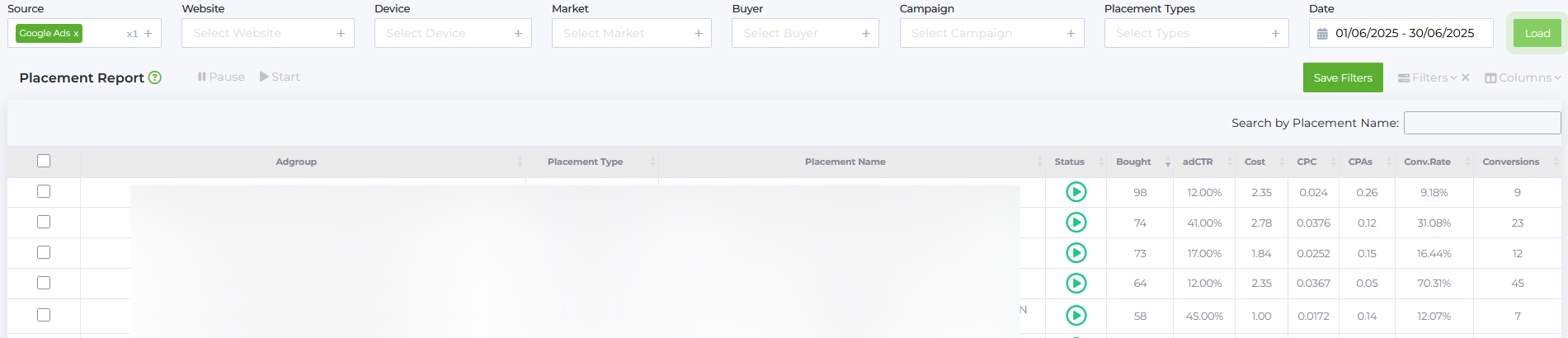
В отчете Placement Report представлена статистика распределения рекламных кампаний по различным площадкам.
Чтобы отобразить данные, выберите источник (Source) и сайт (Website).
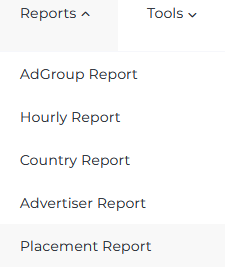
Для запуска отчета откройте выпадающее меню Reports и выберите в списке Placement Report:
ФИЛЬТРЫ
В верхней части отчета расположены фильтры для детальной настройки по параметрам:
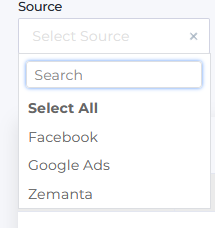
Source (Источник) - Список источников, откуда льется трафик.
Websites (Сайты) - Список сайтов, на которые льется трафик.

Перед запуском отчета выберите источник трафика и сайт, чтобы получить статистику.
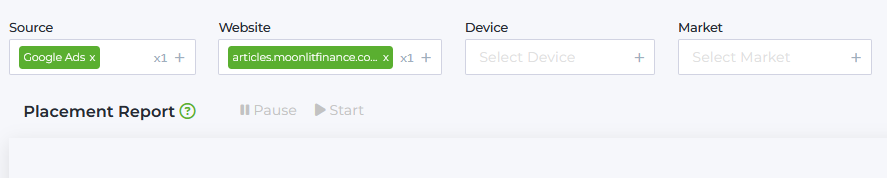
Device (Устройства) - Список устройств, на которые льется трафик.

Market (Рынки) - Список стран (также используются термины “маркет”, “гео”), где размещаем рекламу.

Buyer (Байер) - Список байеров, зарегистрированных в системе.

Campaign (Кампания) - Список рекламных кампаний.
Сampaign - это хранилище наподобие папки, название которой задает байер. Внутри этой папки находятся его группы (рекламные кампании).

Placement Types (Типы размещения) - типы рекламных площадок, где может отображаться объявление: mobile application (мобильное приложение), website (вебсайт), Youtube channel (канал на YouTube).

Date (Дата, период) - Период отображения статистики.

СОДЕРЖАНИЕ ОТЧЕТА
Рассмотрим детально список метрик, из которых формируется отчет.
Колонка Adgroup (Рекламная группа) - наименование рекламной кампании.Может содержать описание и дату, когда кампания была запущена, и дополнительную информацию по усмотрению байера.

Колонка Placement Type (Тип размещения) - типы рекламных площадок, где может отображаться объявление: mobile application (мобильное приложение), website (вебсайт), Youtube channel (канал на YouTube).

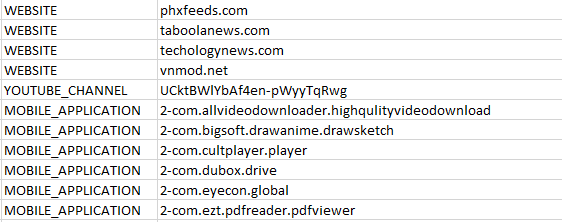
Колонка Placement Name (Наименование места размещения) - название сайта, мобильного приложения или канала на Youtube, где отображается рекламное объявление. Ссылку на сайт, приложение или канал можно увидеть, скачав отчет в таблицу.

Колонка Status (Статус) - статус рекламной группы. Зеленый цвет означает, что кампания активна, серый цвет - реклама остановлена. Остановить или запустить кампанию можно прямо в отчете, не заходя в аккаунт Google Ads или Zemanta.

Impr (Impressions) – количество показов рекламных объявлений.
Колонка Bought (Куплено) - количество купленных кликов.Содержит информацию по количеству купленных кликов по каждый рекламной группе в соответствующем размещении (сайт, приложение или канал) в выбранный период.

Колонка adCTR (Click-through rate, в %) - средневзвешенный показатель CTR за выбранный период.
CTR (коэффициент кликабельности) показывает соотношение количества пользователей, кликнувших по рекламе, к числу пользователей, которые увидели рекламное объявление. Считается по формуле: Bought / Impressions*100%

Колонка Cost (Затраты, в USD) - сумма, затраченная на рекламную кампанию в выбранный период в соответствующем размещении (сайт, приложение или канал).

Колонка CPC (Cost per click, в USD) - стоимость одного купленного клика (Bought) внутри источника трафика в выбранный период в соответствующем размещении (сайт, приложение или канал). Считается по формуле: Cost / Bought.

Колонка CPAs (Cost per action, s - Source, в USD) - средний показатель CPA в источнике трафика в соответствующем размещении (сайт, приложение или канал). Считается по формуле: Cost / Conversions.

CPA – средний показатель CPA, основанный на Passed Clicks. Считается по формуле: Cost / Passed Clicks.
Из-за того что конверсии приходят с задержкой до часа, значение CPAs является не совсем корректным. Кроме того бывают случаи, когда, например, за вчерашний день конверсий вообще нет (Conv = 0), хотя фактически они были — просто поступили позднее. Чтобы избежать таких ситуация вывели значение CPA по Passed Clicks.
Пожалуйста, будьте внимательнее при работе с паблишерами и плейсментами. Учитывайте, что конверсии приходят с опозданием и вам может казаться что все плохо или наоборот, что все хорошо. Поэтому оптимизировать работу лучше именно по Passed Clicks — этот показатель более точный.
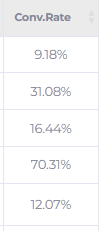
Колонка Conv.Rate (Conversion Rate, в %) - средний коэффициент конверсии в источнике трафика в соответствующем размещении. Считается по формуле: Conversions /Bought *100%
Колонка Conversions (Конверсии) - количество конверсий в выбранный период в соответствующем размещении (сайт, приложение или канал).

Clicks – общее число фактических кликов по рекламе.
Passed Clicks – количество фактических кликов по рекламе, которые прошли проверку нашим бот-детектором.
cScrub – процент фактических кликов, которые не были пропущены нашим бот-детектором. Рассчитывается как: ((Clicks - Passed Clicks)/ Clicks)*100%.
Отчет также поддерживает поиск по определенной группе. Можно вставить название adgroup в поле поиска вверху страницы и увидеть статистику по определенной группе объявлений:

Примечание: Если автоматика заблокировала зону, а пользователь хочет включить ее обратно, появится всплывающее окно с подтверждением. После того как вы нажмете "OK", больше никаких дополнительных сообщений не будет, и этот плейсмент больше не будет автоматически блокироваться в рамках этой ад группы.
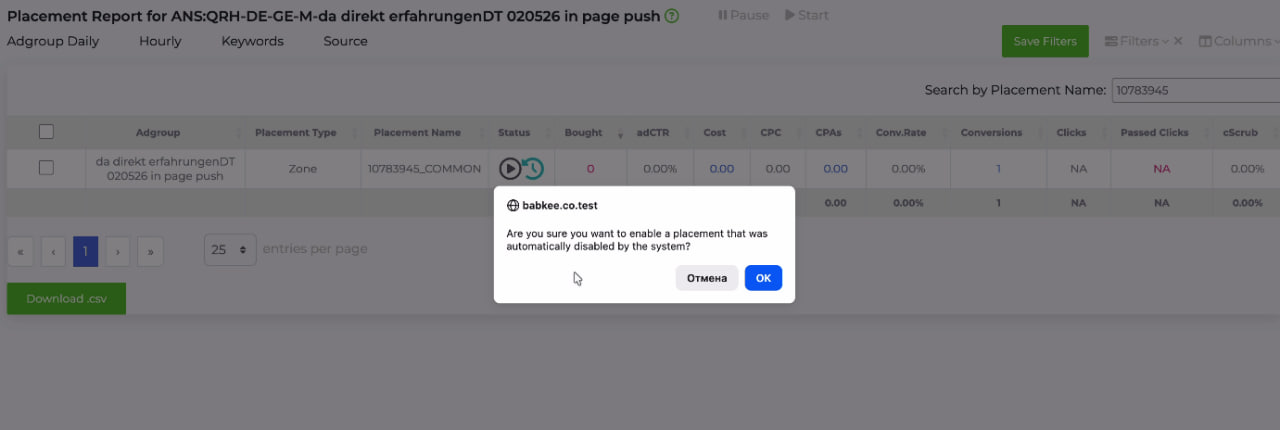
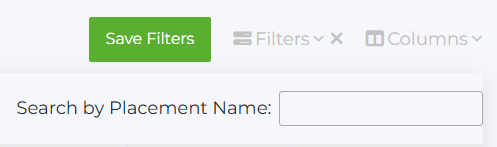
Поле Search by Placement Name позволяет быстро отфильтровать все ад группы, в которых используется выбранный плейсмент.
НАСТРОЙКА ФИЛЬТРОВ
Кроме настройки фильтров для загрузки данных можно настроить дополнительные фильтры для отображения данных. Для настройки нажмите кнопку Filters над отчетом.
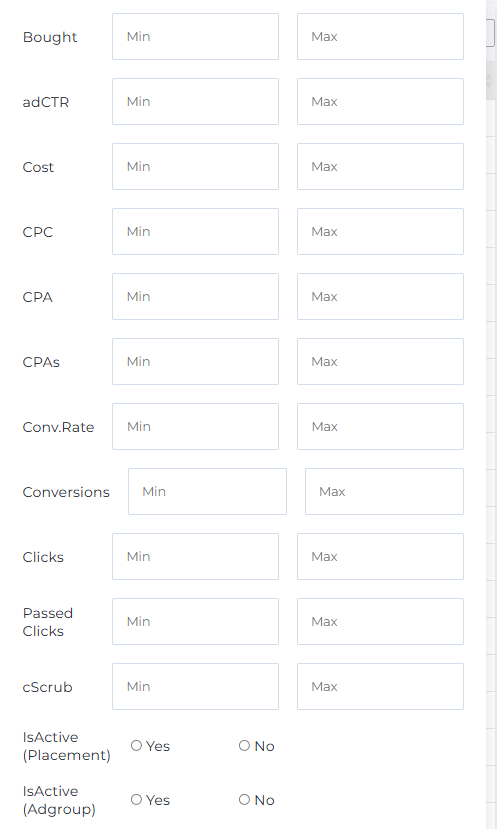
IsActive (placement) – сортировка по активным и запауженным паблишерам (зонам).
IsActive (Adgroup) – сортировка по активным и запауженным ад группам.
Есть возможность настроить отображение от определенного минимального до максимального значения по указанным параметрам.
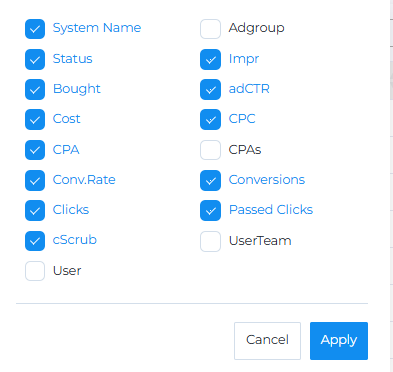
Также можно выбрать, какие колонки будут отображаться в отчете, а какие будут скрыты. Для отображения колонок необходимо отметить их в списке, затем нажать Apply. Неотмеченные колонки будут автоматически скрыты из отчета.
ГРУППОВЫЕ ОПЕРАЦИИ
Отчет предоставляет возможность взаимодействовать с размещениями: ставить их на паузу или запускать.

Отметьте галочками необходимые группы и нажмите кнопку Pause (остановить) либо Start (запустить) над таблицей.
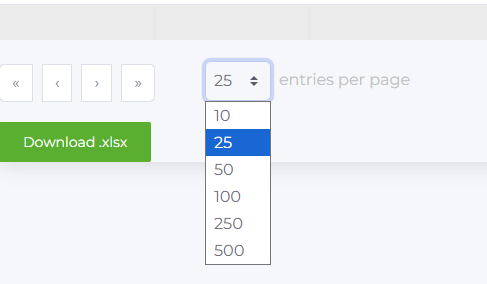
Под отчетом указано общее количество кампаний и количество отображаемых данных на странице. При необходимости количество отображаемых элементов можно изменить (10, 25, 50, 100, 250 или 500).
Данные из отчета можно скачать, экспортировав их в формат .xlsx. Для получения данных нажмите кнопку Download .xlsx.
В полученном документе появится дополнительная колонка Placement, где указана ссылка на размещение рекламы:
ссылка (для сайта)
ссылка на адрес в сторе (для мобильных приложений)
ссылка на канал (для YouTube)