Overview Report
- Отчет Overview Report: обзор и функции
- Фильтры
- Показатели в Overview Report
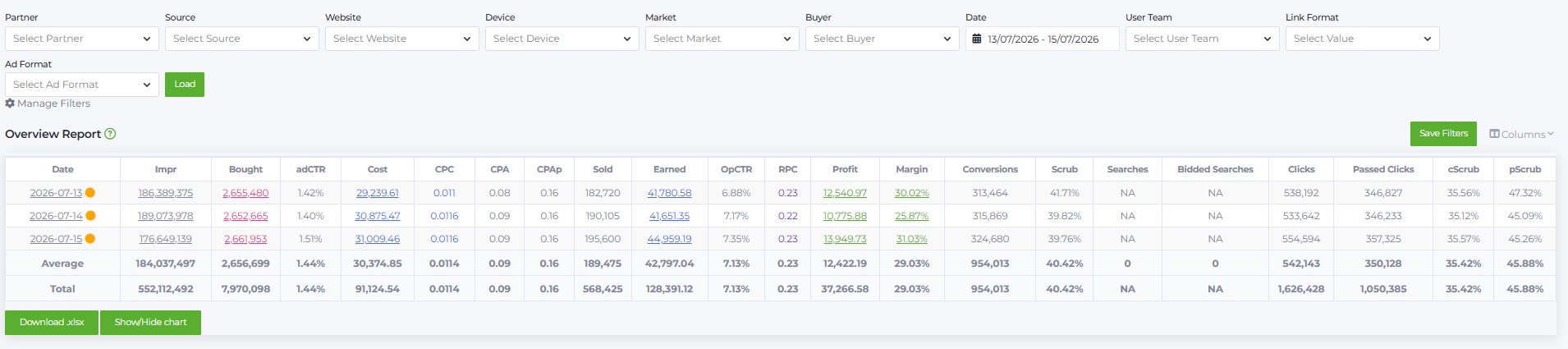
На домашней странице системы Babkee находится сводный статистический отчет Overview Report. Он содержит общую информацию по рекламным кампаниям, информацию о затратах, прибыли и выручке за выбранный период.
У каждого партнера свое время сбора статистики. Посмотреть, в каком часовом поясе работает партнер, можно здесь.
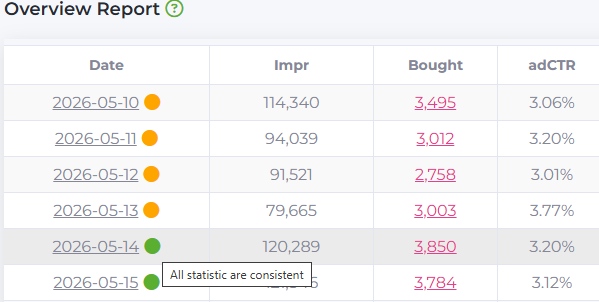
Для того, чтобы понять, собралась статистика или нет, достаточно взглянуть на цветной кружок рядом с датой в колонке Date. Зеленый цвет означает, что статистика собралась полностью, оранжевый — статистика собралась не до конца (или все еще собирается). Вы можете навести курсор на кружок и получить подсказку:
В детальной статистике можно увидеть статусы по партнерам и сайтам. Помимо указанных выше статусов там может отображаться красный кружок — он означает, что статистика по данному партнеру или сайту отсутствует.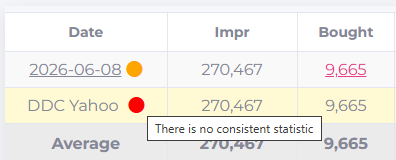
Фильтры
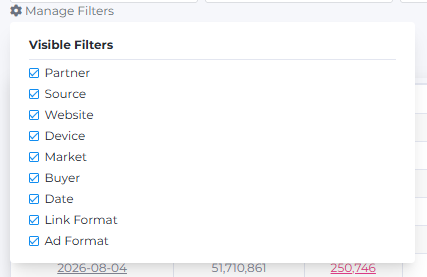
В верхней части отчета расположены фильтры по следующим параметрам:

- Partner (Партнеры): список партнеров, кому мы продаем трафик (например, Spigot).
- Source (Источник трафика): список источников, где мы покупаем трафик (например, Google Ads).
- Websites (Сайты): список сайтов, на которые льется трафик.
- Device (Устройства): список устройств, на которые льется трафик.
- Market (Рынки): список стран (также используется термины “маркет”, “гео”), где размещаем рекламу. Страны обозначены в соответствии с их международными сокращениями.
- Buyer (Байер): список байеров, зарегистрированных в системе.
- Date (Дата, период): период отображения статистики.
- Link Format: список шаблонов урла (рекламной ссылки), с динамическими поставляемыми параметрами. Фильтр необходим при работе с партнером Yahoo, чтобы оценивать трафик по 2-click и 1-click MMG Yahoo.
- Ad Format: формат рекламного объявления (свой для каждого сорса).
Вы можете скрыть ненужные фильтры по кнопке Manage Filters:
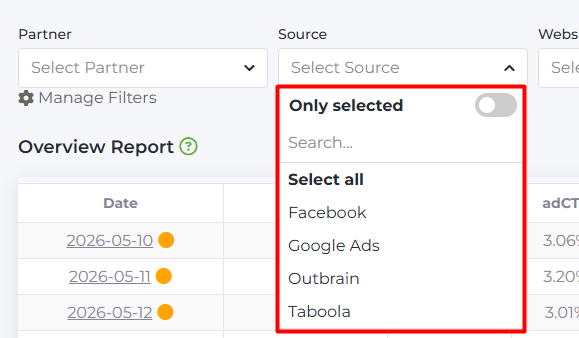
В каждом из полей можно выбрать один или несколько параметров из выпадающего списка. Для быстрого поиска в каждом списке есть поле Search. Вы увидите в списках только те параметры, к которым у вас есть доступ.
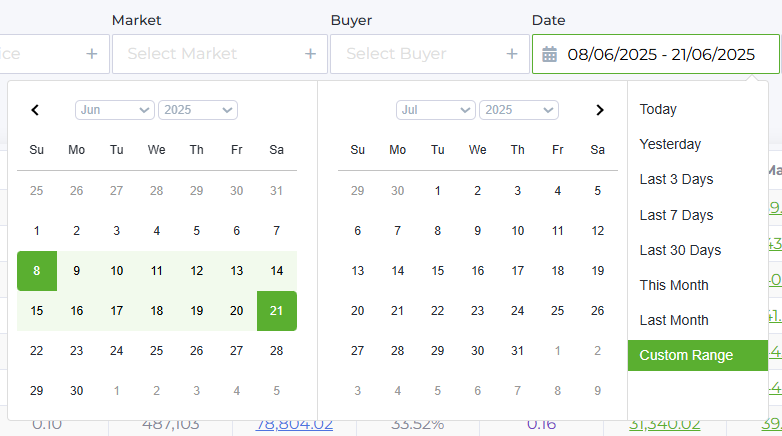
В фильтре Date находится удобный календарь, в котором вы можете выбрать нужный вам промежуток времени из списка справа или задать свой собственный по клику на даты:
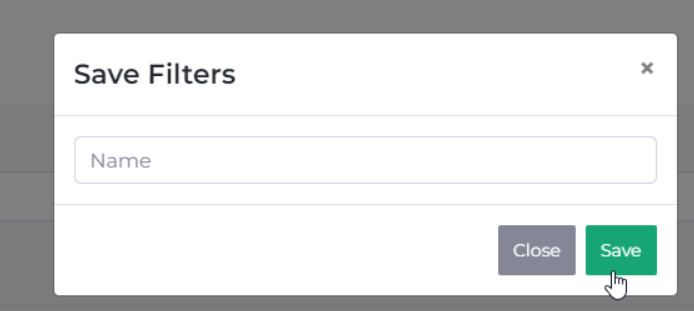
Выбрав нужные вам параметры, вы можете сохранить фильтр для быстрого доступа. Для этого нажмите Save filters, укажите название фильтра и нажмите Save. У вас создастся пресет, который в дальнейшем позволит вам быстро получать данные по заранее сохраненным параметрам.

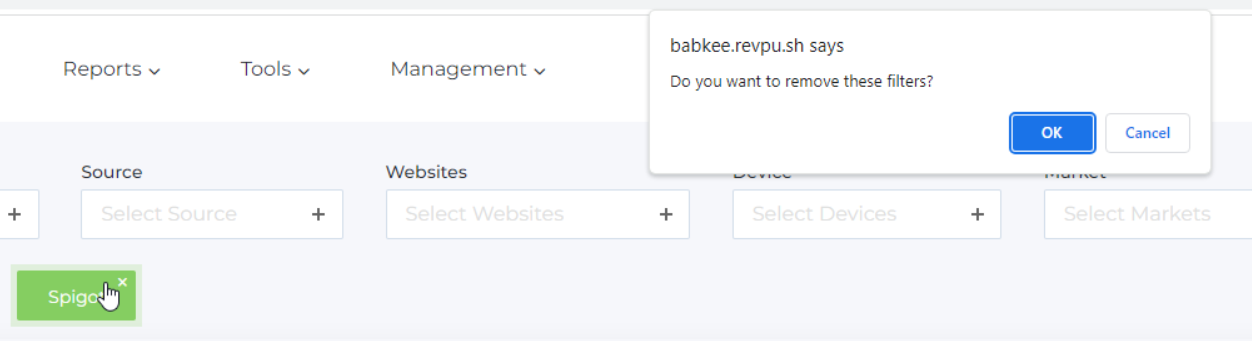
Если вам нужно удалить фильтр, нажмите на крестик в его правом верхнем углу и подтвердите выбор:
Показатели в Overview Report
Overview Report представляет собой таблицу, содержащую подробную статистику по дням. Чтобы просмотреть статистику за определенный день, выберите его в фильтре Date и нажмите Load. У вас сформируется отчет за день по определенным показателям.
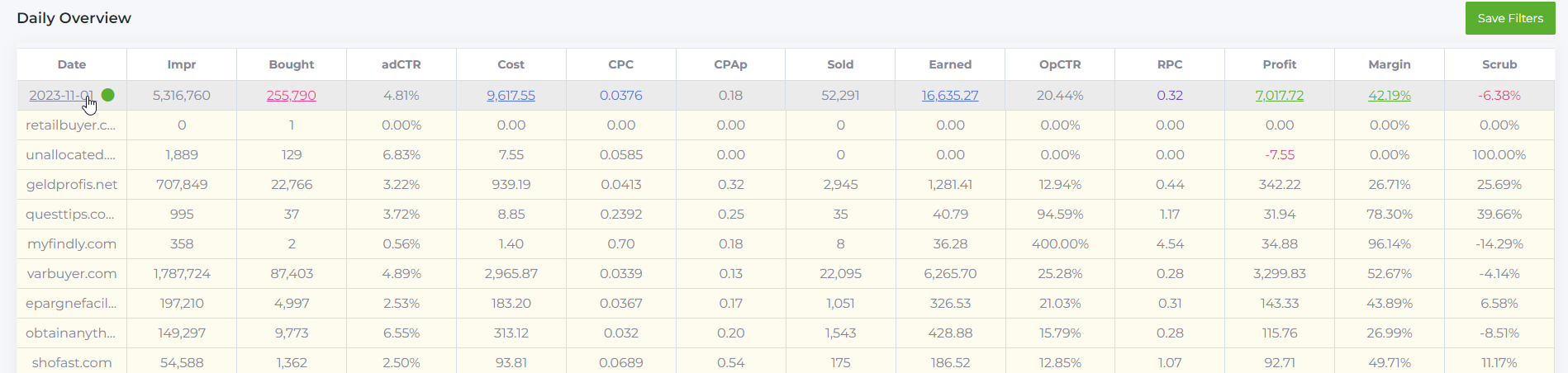
Левая часть показателей относится к покупке трафика (Impr, Bought, adCTR, Cost, CPC, CPAp).
Правая часть относится к продаже трафика на партнерском сайте (Sold, Earned, OpCTR, RPC, Profit, Margin, Scrub).
Рассмотрим, что означает каждый столбец в таблице:
- Date: день, за который формируется отчет. Кликнув на дату, вы можете увидеть подробную статистику по сайтам, на которые был направлен трафик.
- Impr: Количество показов рекламных объявлений. Кликнув на показы (Impr), вы можете увидеть подробную статистику по ад форматов, с которых был направлен трафик. Для партнеров, у которых нет ад форматов, будем показывать NA.
- Bought: количество купленных кликов. По клику в развернутой статистике можно посмотреть распределение по устройствам за день (десктоп, мобильные устройства и т.д.).
- adCTR: средний CTR за день. Это показатель качества рекламы — чем она привлекательнее, тем adCTR выше. Здесь учитываются именно те пользователи, которые кликнули по объявлению на сорсе, например, в Google Ads.
CTR (Click-Through Rate) показывает отношение количества пользователей, нажавших на объявление, к количеству пользователей, увидевших объявление. Префикс «ad» означает, что CTR связан с рекламной кампанией на сорсе.
adCTR = 100% x Bought / Impr
- Cost: сумма, потраченная на покупку рекламы за день. По клику в развернутой статистике можно посмотреть распределение затрат по каждому сорсу.
- CPC (Cost Per Click): стоимость одного купленного клика (Bought) в пределах источника трафика.
CPC = Cost / Bought
- CPA: средний показатель CPA, основанный на Passed Clicks.
CPA = Cost / Passed Clicks
- CPAp (Cost Per Action partner): средняя цена за целевое действие на стороне партнера (клик на сайте по рекламной ссылке) с учетом неоплаченного трафика (скраба).
CPAp = Cost / Sold
- Sold: общее количество кликов, проданных за день.
- Earned: общий доход за день. По клику в развернутой статистике можно посмотреть распределение доходов по каждому партнеру.
- OpCTR: показатель кликабельности на странице. Это средний CTR на целевом сайте за выбранный период. Приставка “Ор” означаерт “on page”, то есть на странице, здесь учитываются пользователи, кликнувшие по объявлению на сайте.
opCTR = Sold / Bought x 100%
- RPC (Revenue Per Click): средний доход, полученный с каждого проданного клика (Sold) за выбранный период.
RPC = Earned / Sold
Рекламную кампанию можно считать успешной, если RPC значительно превышает CPA.
- Profit: чистая прибыль для каждой страны за выбранный период. По клику в развернутой статистике можно посмотреть распределение прибыли по маркетам (странам).
Profit = Earned - Cost
- Margin: средняя маржа для каждой страны за выбранный период. По клику в развернутой статистике можно посмотреть распределение маржи по байерам.
Margin = Profit / Earned x 100%
- Conversions: количество конверсий за выбранный период, в нашем случае — количество раз, когда посетители совершили переход на страницу рекламодателя по ссылке в выдаче.
- Scrub: процент неоплаченного трафика, т.е. это трафик, который был удален из статистики рекламной кампании по различным причинам, таким как подозрение на мошенничество, некачественные клики или несоответствие заданным критериям. Такой процесс очистки трафика осуществляется для повышения качества данных и обеспечения более точной аналитики.
Scrub = (1 - Sold / Conversions) х 100%
Этот показатель может принимать три значения: положительное, отрицательное или ноль.
Положительное значение показывает, что количество конверсий превысило количество проданных кликов. Эта разница удаляется партнером (возможно, из-за недовольства качеством трафика, ботов и т.д.). Разница во времени также может влиять на это значение.
Отрицательное значение показывает, что количество проданных кликов превысило количество конверсий. Так бывает, если один пользователь совершил несколько кликов по рекламной ссылке, а также из-за ограничений на отслеживание рекламных действий или ботов, которым удалось обойти антиботовые меры.
Нулевое значение показывает, что количество конверсий равно количеству проданных кликов, что подразумевает отсутствие расхождений между проданными кликами и фактическими конверсиями. В действительности он никогда не равен нулю, и это нормально.
- Searches: показывает количество запросов на получение рекламы.
- Bidded Searches: количество запросов, когда реклама вернулась от партнера.
- Clicks: общее число фактических кликов по рекламе.
- Passed Clicks: количество фактических кликов по рекламе, которые прошли проверку нашим бот-детектором.
- cScrub: процент фактических кликов, которые не были пропущены нашим бот-детектором.
cScrub = ((Clicks - Passed Clicks)/ Clicks)*100%
- pScrub: процент фактических кликов, пропущеных нашим бот-детектором, но которые не были зачтены Yahoo.
pScrub = ((Passed Clicks - Sold)/ Passed)*100%
Внизу таблицы вы можете увидеть среднее значение (Average) и общее значение (Total) для параметров отчета. Общие значения рассчитываются для Impr, Bought, Cost, Sold, Earned и Profit.
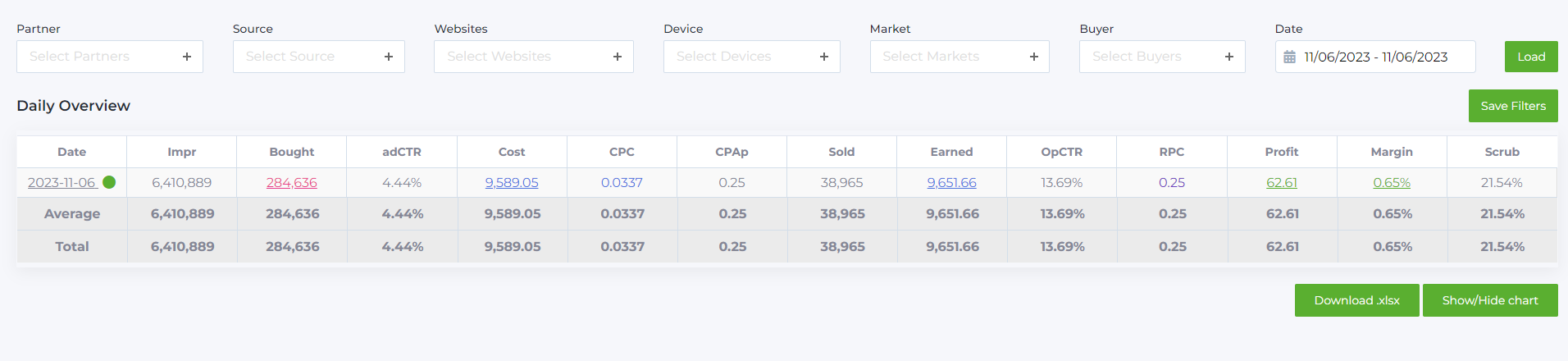
Вы можете экспортировать данные из отчета в формат .xlsx по кнопке Download .xls.
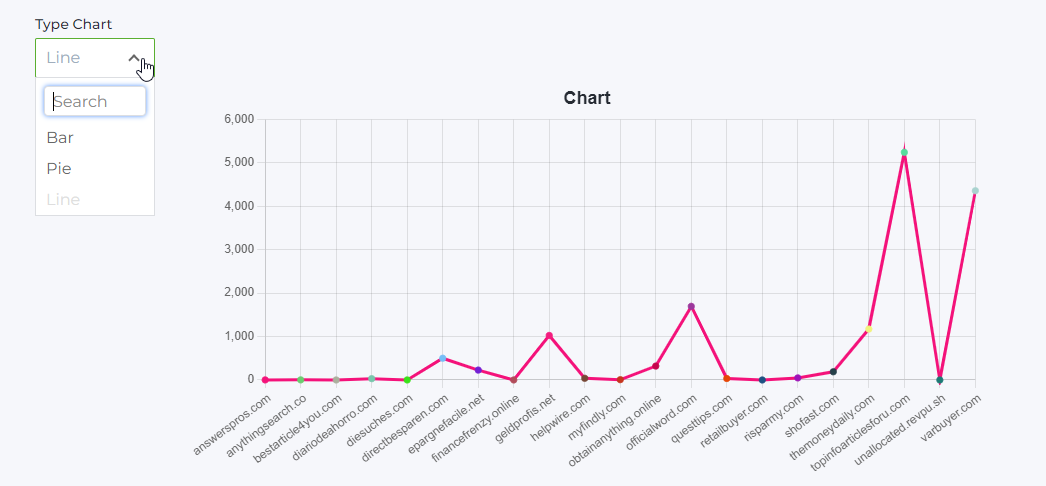
Под таблицей можно открыть диаграмму для просмотра визуальной статистики. Чтобы открыть диаграмму, нажмите на кнопку Show/Hide chart:
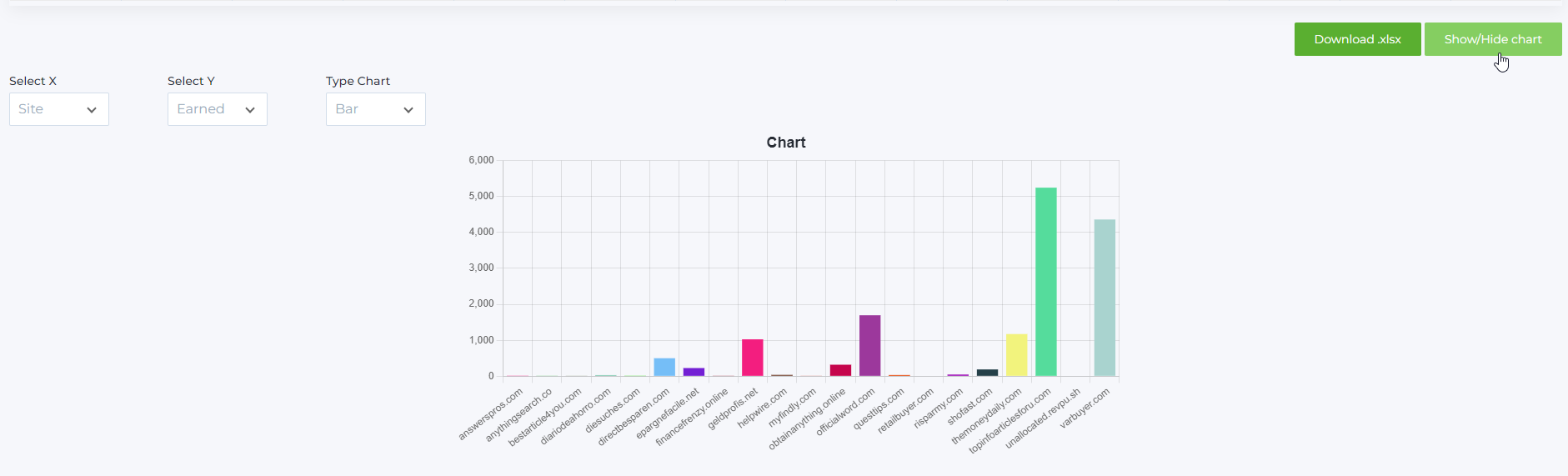
Для составления диаграммы доступны следующие параметры.
Для оси абсцисс Х:
- Сайт
- Устройство
- Партнер
- Рынок
- Источник
- Байер
- Период
Для оси ординат Y:
- Показы
- Куплено
- Затраты
- Продано
- Доход
- Прибыль
Виды графиков:
- вертикальный (барчарт)
- груговая диаграмма (пайчарт)
- линейная
Выберите желаемый тип диаграммы в выпадающем списке:
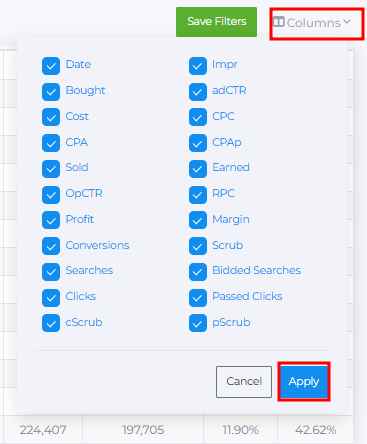
Чтобы выбрать, какие колонки будут отображаться в отчете, а какие будут скрыты, нажмите на Columns, отметьте нужные вам колонки и нажмите Apply. Колонки, не отмеченные галочками, будут автоматически скрыты из отчета.