
AdGroup Report — это отчет, в котором отображается список ваших рекламных кампаний с детализированной статистикой по каждой из них. После того, как соберется статистика, новые кампании можно найти в этом отчете.
Он находится в Reports → AdGroup Report.

Фильтры
В верхней части отчета расположены фильтры:

- Partner (Партнеры): список партнеров, кому мы продаем трафик (например, Spigot).
- Source (Источник трафика): список источников, где мы покупаем трафик (например, Google Ads).
- Websites (Сайты): список сайтов, на которые льется трафик.
- Device (Устройства): список устройств, на которые льется трафик.
- Market (Рынки): список стран (также используется термины “маркет”, “гео”), где размещаем рекламу. Страны обозначены в соответствии с их международными сокращениями.
- Buyer (Байер): список байеров, зарегистрированных в системе.
- Campaign (Кампания): это своеобразный аналог папки на компьютере, название которой вы можете задать самостоятельно. Внутри этой папки будут находиться ваши рекламные кампании.
- Date (Дата, период): период отображения статистики.
- Link Format: линк формат кампании.
- Ad Format: формат рекламного объявления (свой для каждого сорса).
В каждом из полей можно выбрать один или несколько параметров из выпадающего списка. Для быстрого поиска в каждом списке есть поле Search. Вы увидите в списках только те параметры, к которым у вас есть доступ.
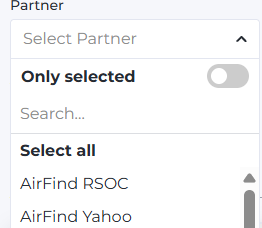
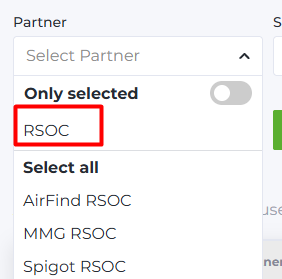
В селекте можно ввести общее значение, например “RSOC”, нажать Select all и сразу выбрать все подходящие элементы из списка.
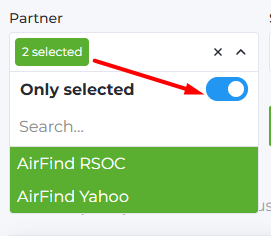
Если вы выбрали несколько элементов и хотите посмотреть какие именно, нажмите на бегунок Only selected. При его активации вы видите все выбранные элементы.
- В фильтре Date находится удобный календарь, в котором вы можете выбрать нужный вам промежуток времени из списка справа или задать свой собственный по клику на даты:

Выбрав нужные вам параметры, вы можете сохранить фильтр для быстрого доступа. Для этого нажмите Save filters, укажите название фильтра и нажмите Save. У вас создастся пресет, который в дальнейшем позволит вам быстро получать данные по заранее сохраненным параметрам.


Если вам нужно удалить фильтр, нажмите на крестик в его правом верхнем углу и подтвердите выбор:

Вы можете скрыть ненужные фильтры по кнопке Manage Filters:

Кроме настройки фильтров для загрузки данных можно настроить дополнительные фильтры для отображения данных по минимальному и максимальному значению. Для этого нужно нажать кнопку Filters над отчетом:
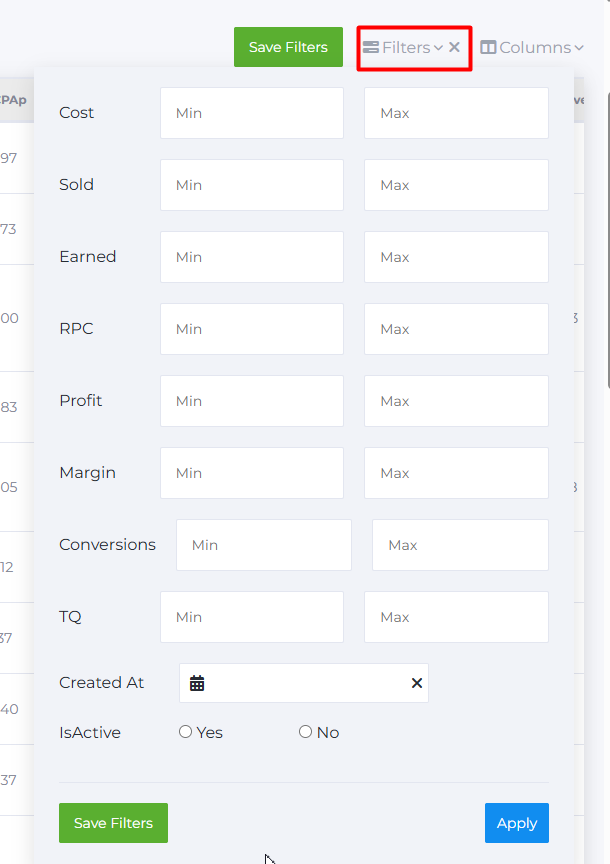
Доступные параметры для настройки фильтров:
- Cost (Затраты)
- Sold (Продано)
- Earned (Доход)
- RPC (Доход с проданного клика)
- Profit (Прибыль)
- Margin (Маржа)
- Conversions (Конверсии)
- TQ (Качество трафика)
- Created At (Дата создания ад группы)
- IsActive (Выбор только активных или неактивных кампаний)
При нажатии на крестик "Х" фильтры очищаются, и данные автоматически обновляются до исходного состояния без необходимости дополнительного нажатия кнопки Load.
Показатели в AdGroup Report
Чтобы просмотреть статистику для определенной кампании, задайте дату и нажмите Load. У вас сформируется отчет по определенным показателям:
- Source: источник трафика, на который заливалась реклама.
- Partner: список партнеров, кому мы продаем трафик
- Campaign (Кампания): содержит названия рекламных кампаний, которые были заданы при заливке.
- Adgroup: наименование рекламной кампании.Содержит описание и дату, когда кампания была запущена.
- System name (Системное название): наименование кампании в системе Babkee. Наименование составляется по схеме: ИмяФамилия байера (инициалы):Вебсайт (сокращенно)-Маркет-Девайс-Языки-Adgroup name. Под названием указан статус (зеленый цвет — кампания активна, серый — неактивна). System Name можно скопировать по клику на значок рядом с ним.
- Total Budget (Общий бюджет): общий максимально допустимый бюджет рекламной кампании. При достижении указанного лимита источник трафика остановит кампанию. Не поддерживается для Facebook в Google Ads.
- Daily Budget (Дневной бюджет): максимально допустимый бюджет рекламной кампании в сутки. При достижении указанного лимита источник трафика остановит кампанию.
- Bid (Ставка): максимальный размер бида, который байер устанавливает на рекламную кампанию.
- Bought: количество купленных кликов за выбранный период.
- adCTR: средний CTR за день в конкретном сорсе.
- Cost: сумма, потраченная на покупку рекламы за выбранный период.
- CPC (Cost Per Click): стоимость одного купленного клика (Bought) в сорсе.
- CPAs (Cost Per Action source): средний показатель CPA за день в сорсе.
CPAs = Cost / Conversions
- CPAp (Cost Per Action partner): средний CPA на стороне партнера за выбранный период с учетом скраба.
CPAp = Cost / Sold
- Sold: общее количество кликов, проданных за выбранный период.
- Earned: общий доход за выбранный период.
- OpCTR: показатель кликабельности на странице. Это средний CTR на целевом сайте за выбранный период.
OpCTR = Sold / Bought * 100%
- RPS (Revenue Per Session): средний доход с показа объявления (Searches) за выбранный период.
RPS = Revenue / Searches
- RPC (Revenue Per Click): средний доход, полученный с каждого проданного клика (Sold) за выбранный период.
RPC = Earned / Sold
- Profit: чистая прибыль для каждой страны за выбранный период.
Profit = Earned - Cost
- Margin: средняя маржа за выбранный период.
Margin = Profit / Earned * 100%
- Conversions (Конверсии): количество конверсий за выбранный период. Это пользователи, которые выполнили целевое действие (переход на страницу рекламодателя по ссылке на сайте).
- Scrub: процент неоплаченного трафика.
Показатель может принимать три значения: положительное, отрицательное, нулевое:
Положительное - количество конверсий превысило количество проданных кликов. Разницу отсеял партнер (не понравился трафик, боты). Также может влиять разница часовых поясов.
Отрицательное - количество проданных кликов превысило количество конверсий. Возможные факторы: один пользователь совершил несколько кликов по рекламным ссылкам, запрет на трекинг рекламных действий, боты, которые смогли пройти антибот.
Нулевое - количество конверсий равно количеству проданных кликов.
Scrub = (1 - Sold / Conversions) * 100%
- TQ (Traffic quality, Качество трафика): показатель качества трафика. Эти данные предоставляет партнер, которому мы продаем трафик. Значение может меняться в диапазоне от 0 до 10 включительно. Таким образом оценивается качество трафика со стороны партнера. 0 — плохое качество трафика, 10 — отличное.
- CSR (Click Spam Ratio): этот показатель отображает процент ботовых кликов, которые партнер посчитал таковыми. Показатель присущ 2-Click flow партнерам
- RPM (Revenue Per Mille): доход на 1000 показов.
RPM = (Revenue / Searches) × 1000
- Searches: показывает количество запросов на получение рекламы.
- Bidded Searches: количество запросов, когда реклама вернулась от партнера.
- Coverage: доля запросов на рекламу, по которым партнер действительно вернул объявление. Проще говоря, из всех отправленных вами запросов (Searches) какой процент был “заполнен” показом (Bidded Searches).
Coverage = Bidded Searches / Searches
- User: пользователь, создавший кампанию. Отображаются только пользователи, зарегистрированные в системе.
- User Team: команда, к которой относится пользователь. Отображаются только команды, зарегистрированные в системе.
- Clicks: общее число фактических кликов по рекламе.
- Passed clicks: количество фактических кликов по рекламе, которое пропустил (засчитал) наш бот-детектор. То есть это все клики, выполненные реальными юзерами, а не ботами.
- cScrub: процент фактических кликов, которые не были пропущены бот-детектором (то есть не были засчитаны).
сScrub = ((Clicks - Passed Clicks) / Clicks) х 100%
- pScrub: процент фактических кликов, которые были пропущены (засчитаны) нашим бот-детектором, но которые не засчитал Yahoo.
pScrub = ((Passed Clicks - Sold) / Passed Clicks) х 100%
Действия в колонках
В шапке каждой колонки есть стрелочки, с помощью которых можно отсортировать содержимое таблицы по этому показателю по убыванию или возрастанию, либо в алфавитном порядке, если это колонка с названиями.

В некоторых колонках отчета расположены элементы, с которыми можно взаимодействовать.
- В колонке System Name кликабельно всё. Нажав на само название, вы попадете в AdGroup Daily Report для этой кампании.
Под названием кампании расположены значки, которые выполняют различные функции:
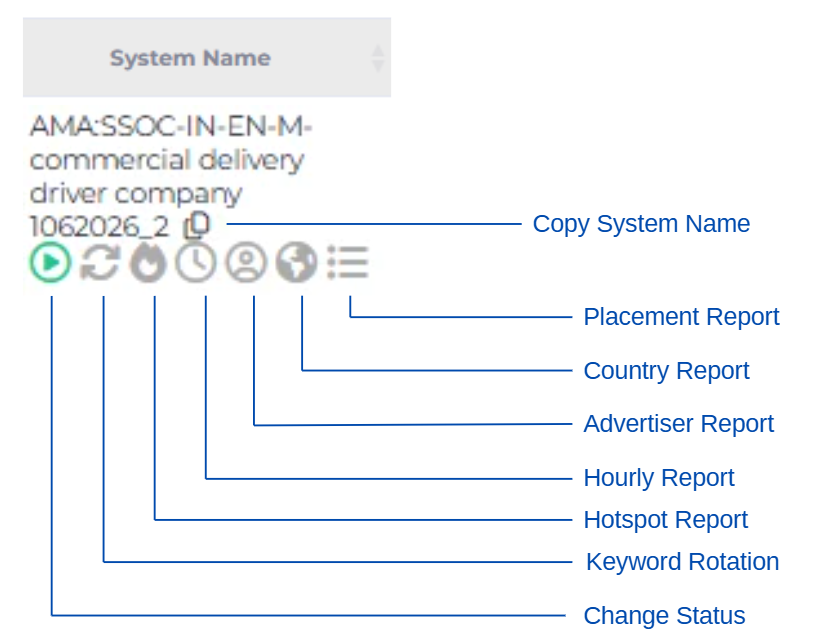
- Колонка Daily Budget позволяет менять бюджет кампании прямо в окошке:

- В колонке Bid можно прямо в окошке менять бид и переключаться между стратегиями по стрелочке сбоку, если она есть (это доступно не для всех источников трафика).
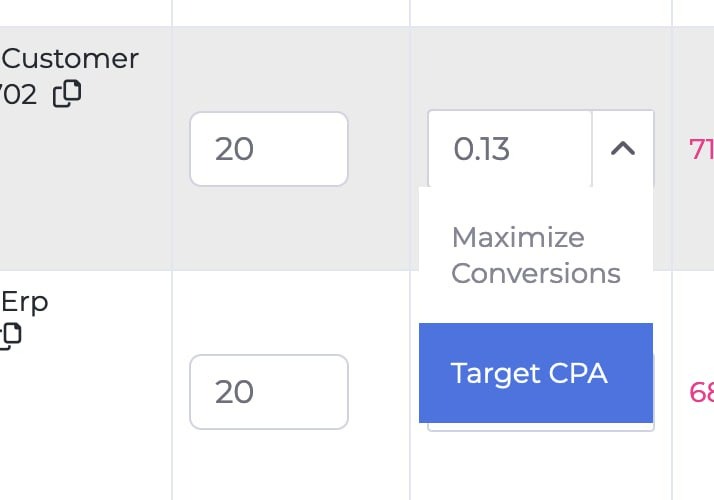
Если вы видите, что в колонках Daily Budget и Bid нет этих окошек (просто пустота), это значит, что при заливке кампании была допущена ошибка, например, одну и ту же ссылку вставили в две разные кампании.

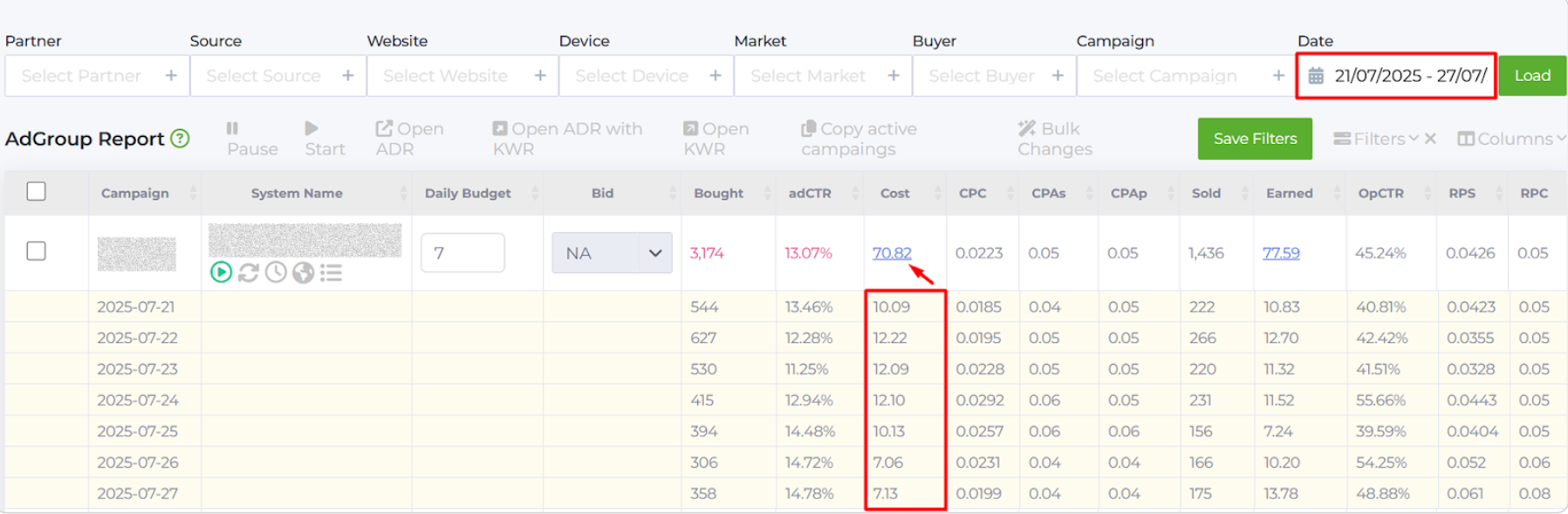
- В колонке Cost по клику на значение развернется статистика по каждому дню работы кампании (в рамках выбранного диапазона в фильтре Date от двух дней и более):
- В колонке Earned по клику на значение можно посмотреть распределение дохода по каждой группе. Если выбрать необходимые фильтры, можно увидеть доход по партнеру(-ам), сайту(-ам) и тд.

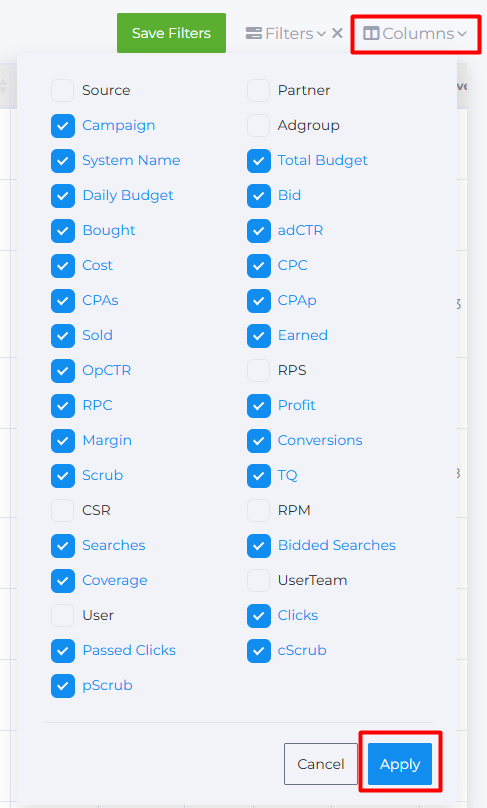
Чтобы выбрать, какие колонки будут отображаться в отчете, а какие будут скрыты, нажмите на Columns, отметьте нужные вам колонки и нажмите Apply. Колонки, не отмеченные галочками, будут автоматически скрыты из отчета.
Групповые операции
В Ad Group Report вы можете взаимодействовать с кампаниями: ставить на паузу, запускать, изменять бюджет и ставку.
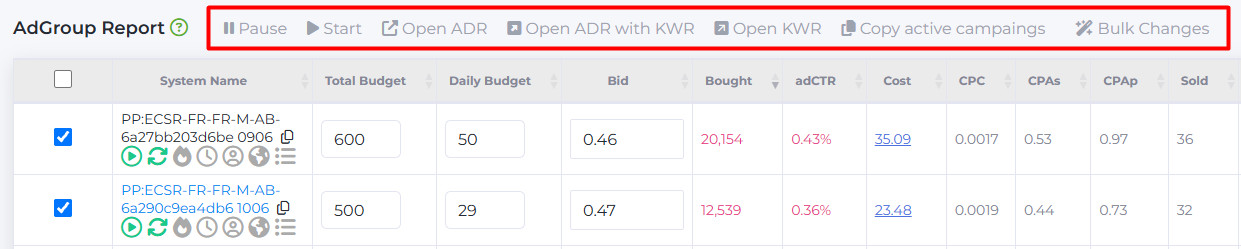
Выделив одну или несколько кампаний в списке, вы можете применить групповые действия:
- Pause: поставить выбранные кампании на паузу.
- Start: запустить выбранные кампании.
- Open ADR: открыть детальный отчет по кампании (Adgroup Daily Report) в новой вкладке. Если вкладка не открывается, проверьте, что в браузере разрешены всплывающие окна.
- Open ADR with KWR: открыть одновременно детальный отчет по кампании (Adgroup Daily Report) и отчет по кейвордам (Keyword Report) в новой вкладке. Если вкладки не открываются, включите разрешение на всплывающие окна в браузере.
- Open KWR: открыть отчет по кейвордам кампании (Keyword Report) в новой вкладке. При проблемах с открытием включите разрешение на всплывающие окна.
- Copy active campaigns: скопировать все активные кампании, у которых иконка запуска (Play) подсвечена зеленым.
Для изменения параметров ставки так же необходимо выделить одну или несколько кампаний в списке и нажать Bulk Changes.

- Необходимо выбрать тип действия: Increase (повысить на), Decrease (понизить на) или Set Value (установить фиксированное значение).
- Выбрать объект взаимодействия: Bid (ставка), Daily Budget (дневной бюджет), Total Budget (общий бюджет).
- Выбрать тип ввода значения: Percent (процент) или Amount (фиксированное значение).

4.Ввести значение в поле Value и применить изменения, нажав Update.

В отчете поддерживается функция поиска кампании по названию, отдельному слову или названию нескольких кампаний одновременно.
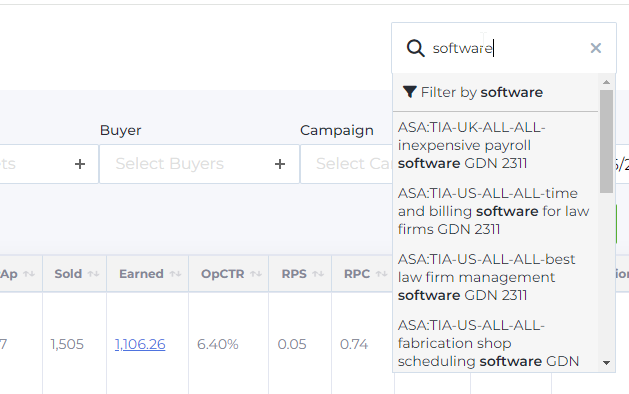
В поле поиска слева от логина пользователя введите отдельное слово или скопируйте и вставьте полное название кампании, затем нажмите Enter. В списке отобразятся все рекламные кампании в соответствии с запросом.
Чтобы найти несколько кампаний одновременно, выделите нужные кампании, нажав на кнопку копировать:
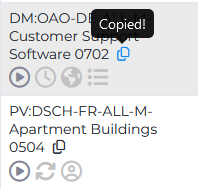
Сохраните список название в столбик в любом документе:
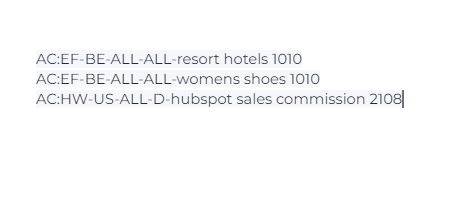
Скопируйте весь список названий, вставьте его в поле поиска и нажмите Enter. Указанные кампании будут отображены в отчете:
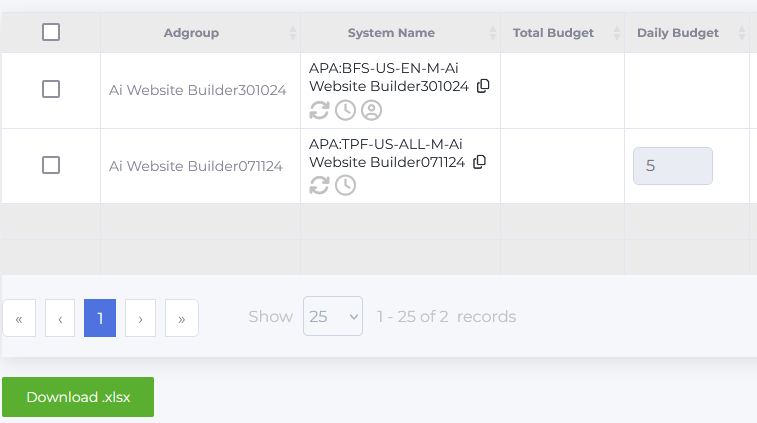
- Внизу таблицы вы можете увидеть среднее значение (Average) и общее значение (Total) для параметров отчета. Общие значения рассчитываются для Bought, Cost, Sold, Earned, Profit и Conversions. Для параметров, отмеченных NA, статистика не предоставляется источником.
- Данные из отчета можно экспортировать в файл формата .xlsx, нажав кнопку Download .xls.
- Под сводной таблицей отображается общее количество кампаний и количество кампаний, показанных на текущей странице. При необходимости вы можете изменить количество отображаемых строк на странице — доступны варианты: 10, 25, 50, 100 или все кампании.
- Таблица содержит много колонок, их можно прокручивать влево и вправо с помощью горизонтального ползунка, расположенного внизу страницы под таблицей. Если вы используете тачпад, можно прокручивать двумя пальцами влево или вправо.
