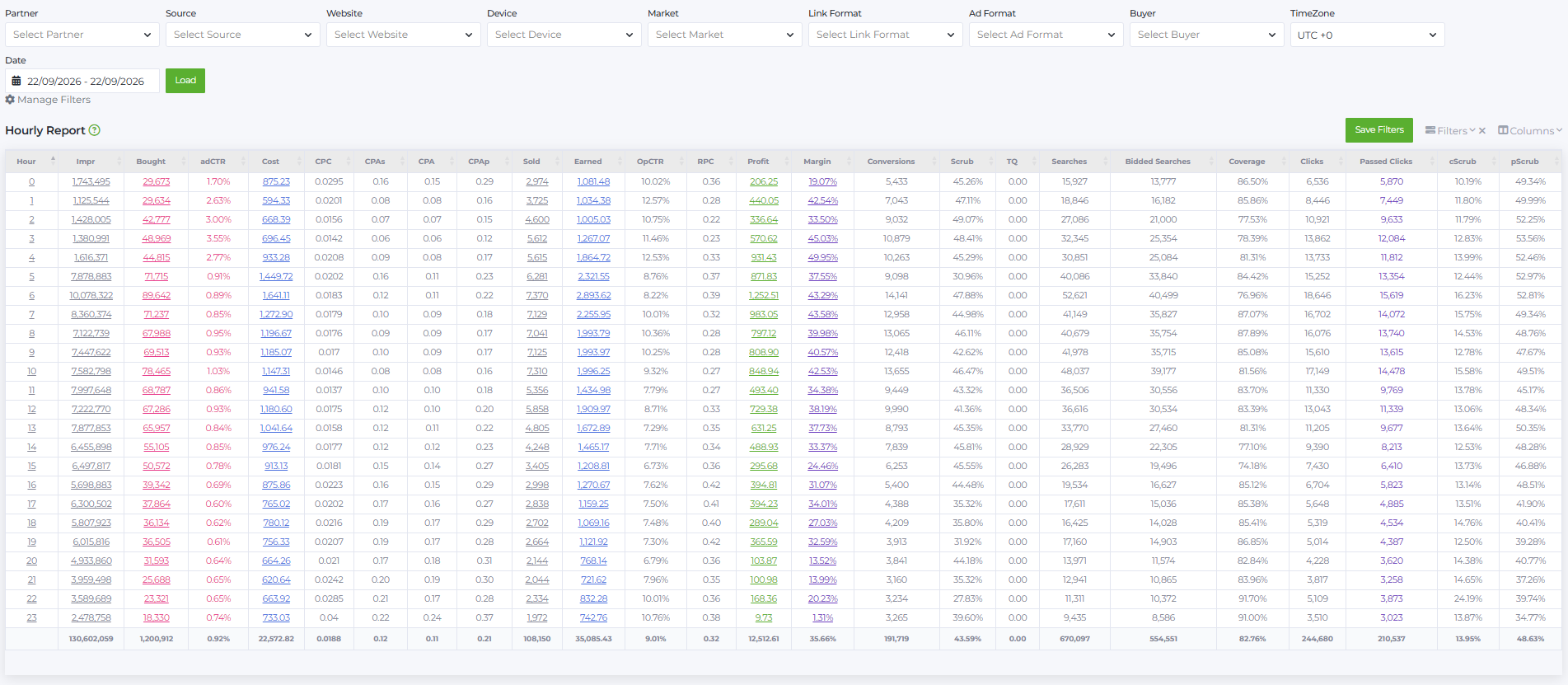
Отчет Hourly Report показывает почасовую статистику для более детальной оценки эффективности рекламных кампаний. Он расположен в Reports → Hourly Report.
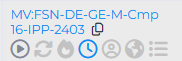
Чтобы открыть Hourly Report по выбранной ад группе, нажмите на иконку часов в колонке System Name в AdGroup Report.
ФИЛЬТРЫ
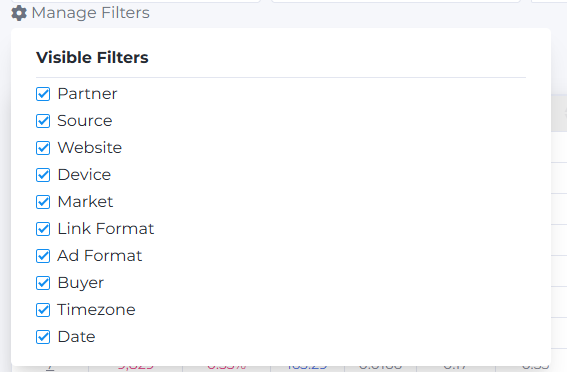
Над таблицей расположены фильтры для детальной настройки по следующим параметрам:

- Partner: список партнеров, доступных байеру.
- Source: список источников, откуда льется трафик.
- Websites: список сайтов, на которые льется трафик.
- Device: список устройств, на которые льется трафик.
- Market: список стран (также используются термины “маркет”, “гео”), где размещаем рекламу.
- Link Format: список шаблонов урла (рекламной ссылки), с динамическими поставляемыми параметрами. Фильтр необходим при работе с партнером Yahoo, чтобы оценивать трафик по 2-click и 1-click MMG Yahoo.
- Ad Format: формат рекламного объявления (свой для каждого сорса).
- Buyer: список байеров, зарегистрированных в системе.
- Time Zone: выбор часового пояса, по которому отображается статистика. В отчете возможно отображение статистики по следующим часовым поясам: UTC+1, UTC 0, UTC-4, UTC-5, UTC-7, UTC-8.
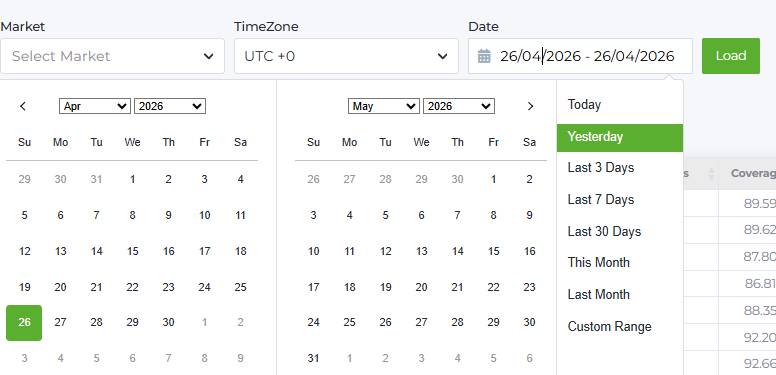
- Date: период отображения статистики в виде удобного кликабельного календаря.
Вы можете скрыть ненужные фильтры по кнопке Manage Filters:
Кроме настройки фильтров для загрузки данных можно настроить дополнительные фильтры для отображения данных. Для этого нажмите на кнопку Filters над отчетом:
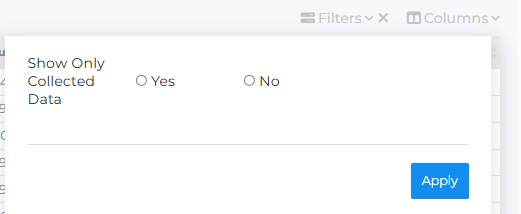
Можно настроить показ только собранных данных. Для этого напротив параметра Show Only Collected Data (показывать только обработанные данные) нужно отметить Yes и нажать Apply.
СОДЕРЖАНИЕ ОТЧЕТА
Таблица содержит следующие колонки:
- Hour: номер часа от 0 до 23. Каждому полю соответсвует. временной промежуток, то есть, поле ‘0’ означает час с 00:00 до 01:00, ‘1’ - час с 01:00 до 02:00 и т.д. Если вы выбираете сразу несколько дат в Hourly Report, то данные по ним будут суммироваться. Если вы нажмете на конкретный час, в выпадающем списке отобразятся данные по этому часу в разбивке для каждой даты отдельно.
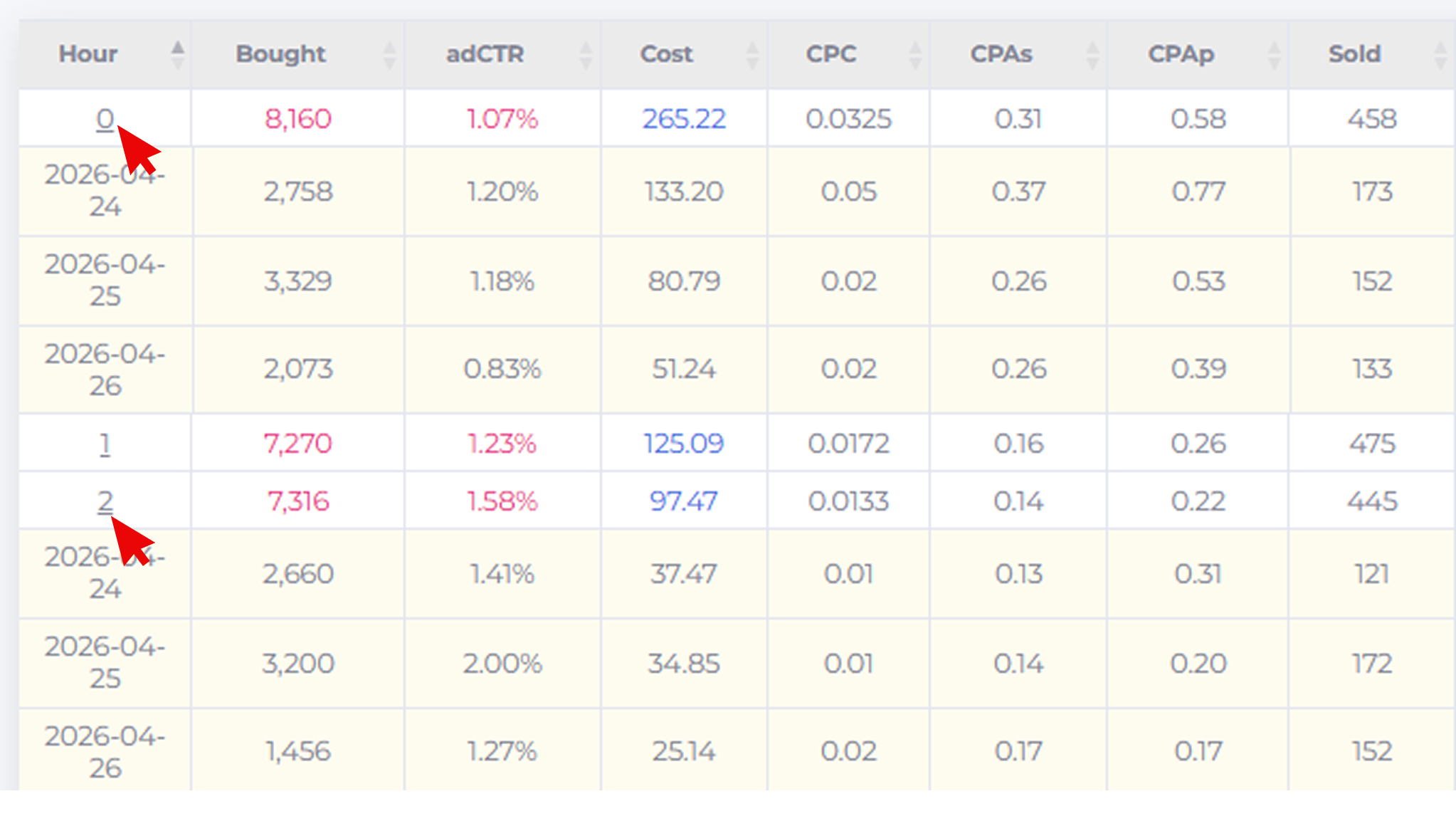
- Impr: Количество показов рекламных объявлений. Кликнув на показы (Impr), вы можете увидеть подробную статистику по ад форматов, с которых был направлен трафик. Для партнеров, у которых нет ад форматов, будем показывать NA.
- Bought: количество купленных кликов за каждый час.По клику в развернутой статистике можно посмотреть распределение по устройствам за день (десктоп, мобильные устройства и т.д.).
- adCTR: средний CTR в конкретном сорсе. Это показатель качества рекламы — чем она привлекательнее, тем adCTR выше. Здесь учитываются именно те пользователи, которые кликнули по объявлению на сорсе.
- Cost: сумма, потраченная на рекламную кампанию за час. По клику в развернутой статистике можно посмотреть распределение затрат по каждому сорсу.
- CPC: стоимость одного купленного клика (Bought) в сорсе за час.
CPC = Cost / Bought
- CPAs: средний показатель CPA за час в сорсе.
CPAs = Cost / Conversions
- CPA: средний показатель CPA, основанный на Passed Clicks.
CPA = Cost / Passed Clicks
- CPAp (Cost Per Action partner): средняя цена за целевое действие на стороне партнера (клик на сайте по рекламной ссылке) с учетом неоплаченного трафика (скраба).
CPAp = Cost / Sold
- Sold: общее количество проданных кликов в час. Кликнув на показатель, вы можете увидеть подробную статистику по сайтам, на которые был направлен трафик.
- Earned: общий доход в час. По клику в развернутой статистике можно посмотреть распределение доходов по каждому партнеру.
- opCTR: средний CTR на целевом сайте в час. Приставка “Ор” означаерт “on page”, то есть на странице, здесь учитываются пользователи, кликнувшие по объявлению на сайте.
opCTR = Sold / Bought x 100%
- RPS (Revenue per session): средний доход с показа объявления (Searches) за час.
RPS = Revenue / Searches
- RPC (Revenue per click): средний доход, полученный с каждого проданного клика (Sold) за час.
RPC = Earned / Sold
- Profit: чистая прибыль за час. По клику в развернутой статистике можно посмотреть распределение прибыли по маркетам (странам).
Profit = Earned - Cost
- Margin: маржа за час. По клику в развернутой статистике можно посмотреть распределение маржи по байерам.
Margin = Profit / Earned x 100%
- Conversions: количество конверсий за час. Это пользователи, которые выполнили целевое действие (переход на страницу рекламодателя по ссылке на сайте).
- Scrub: процент неоплаченного трафика, т.е. это трафик, который был удален из статистики рекламной кампании по различным причинам, таким как подозрение на мошенничество, некачественные клики или несоответствие заданным критериям. Такой процесс очистки трафика осуществляется для повышения качества данных и обеспечения более точной аналитики.
Scrub = (1 - Sold / Conversions) х 100%
Этот показатель может принимать три значения: положительное, отрицательное или ноль.
Положительное значение показывает, что количество конверсий превысило количество проданных кликов. Эта разница удаляется партнером (возможно, из-за недовольства качеством трафика, ботов и т.д.). Разница во времени также может влиять на это значение.
Отрицательное значение показывает, что количество проданных кликов превысило количество конверсий. Так бывает, если один пользователь совершил несколько кликов по рекламной ссылке, а также из-за ограничений на отслеживание рекламных действий или ботов, которым удалось обойти антиботовые меры.
Нулевое значение показывает, что количество конверсий равно количеству проданных кликов, что подразумевает отсутствие расхождений между проданными кликами и фактическими конверсиями. В действительности он никогда не равен нулю, и это нормально.
- TQ (Traffic quality): показатель качества трафика. Эти данные предоставляет партнер, которому мы продаем трафик. Значение может меняться в диапазоне от 0 до 10 включительно. Таким образом оценивается качество трафика со стороны партнера. 0 — плохое качество трафика, 10 — отличное.
- Searches: показывает количество запросов на получение рекламы.
- Bidded Searches: количество запросов, когда реклама вернулась от партнера.
- Clicks: общее число фактических кликов по рекламе за час.
- Passed clicks: количество фактических кликов по рекламе за час, которое пропустил (засчитал) наш бот-детектор. То есть это все клики, выполненные реальными юзерами, а не ботами.
- Coverage: доля запросов на рекламу, по которым партнер действительно вернул объявление. Проще говоря, из всех отправленных вами запросов (Searches) какой процент был “заполнен” показом (Bidded Searches).
Coverage = Bidded Searches / Searches
- cScrub: процент фактических кликов, которые не были пропущены бот-детектором (то есть не были засчитаны).
сScrub = ((Clicks - Passed Clicks) / Clicks) х 100%
- pScrub: процент фактических кликов, которые были пропущены (засчитаны) нашим бот-детектором, но которые не засчитал Yahoo.
pScrub = ((Passed Clicks - Sold) / Passed Clicks) х 100%
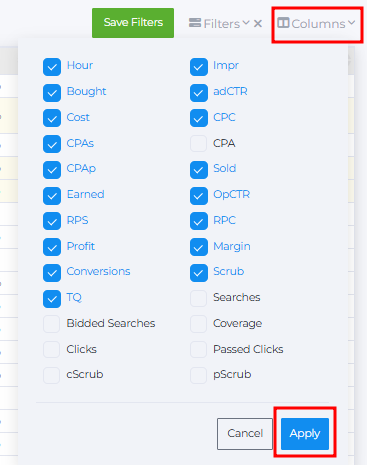
Колонки CPA, Searches, Bidded Searches, Coverage, Clicks, Passed Clicks, cScrub, pScrub отключены по умолчанию. Их можно добавить или убрать по кнопке Columns вверху справа над таблицей. Также можно выбрать, какие колонки будут отображаться в отчете, а какие будут скрыты. Для отображения колонок необходимо отметить их в списке, затем нажать Apply. Неотмеченные колонки будут автоматически скрыты из отчета.
Внизу таблицы указаны средние и суммарные значения параметров. 
Часто байеры используют почасовые репорты за текущий день. В этом случае есть некоторые нюансы, которые нужно учитывать:
- У всех фидов Yahoo задержка сбора статистики составляет минимум 3 часа, то есть если сейчас 12 часов дня, мы получим статистику только за 9-й час утра.
- У RSOC фидов Google задержка от часа, то есть если сейчас 12 часов дня, статистику мы получим за 11-й час.
- По сорсам сбор статистики также происходит с задержкой в один час.
ОТКЛЮЧЕНИЕ ЧАСОВ
При работе с ад группами, созданных для Google Ads есть возможность отключать часы работы ад группы. Эта функция становится доступной после того, как ад группа создана и данные рекламной кампании из источника синхронизированы с нашей системой.
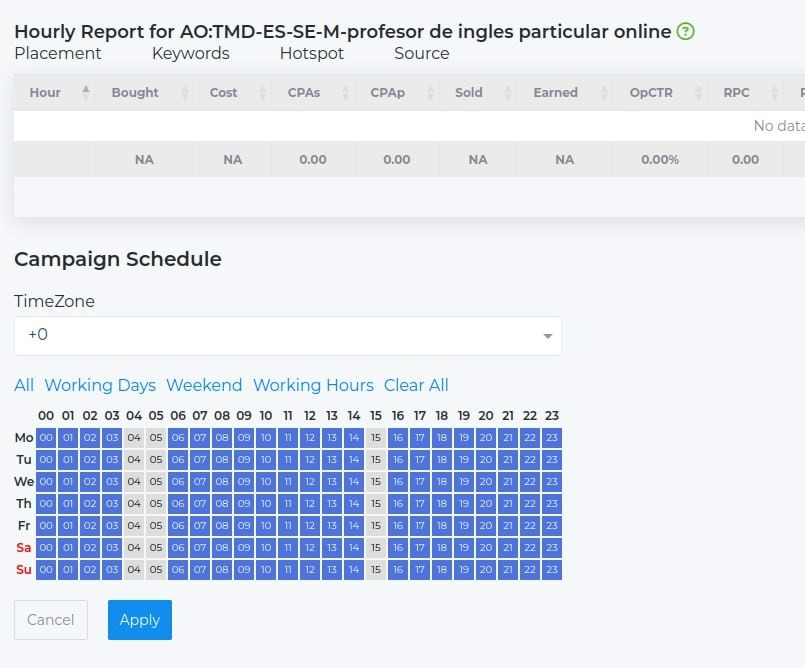
Campaign Schedule – расписание часов работы ад группы.
Time Zone – часовой пояс, который можно выбрать для работы с ад группой.
Примечание: Если вы оставите Time Zone UTC+0 и настроите часы, то в Google Ads у вас может отображаться Time Zone UTC-5 (это их дефолтная настройка). Не переживайте из-за этого и не нужно менять таймзону в кампании на стороне источника. Это сделано для удобства, чтобы все данные были в одной и той же зоне. Мы советуем использовать UTC+0, так как в Babkee оптимизация происходит именно по этому часовому поясу.
Когда использовать эту функцию?
Например, в Advertiser Report или Adgroup Advertiser Report вы можете заметить, что адвертайзер работает только в определенные часы. Если количество Inbound Clicks значительно превышает Shows, это значит, что рекламодатель очень редко показывается. В таком случае стоит включить часовой таргетинг на адвертайзера.
Как пользоваться фильтрами периодов:
- All – выбрать весь период
- Working Days – только рабочие дни все часы (с понедельника по пятницу все часы)
- Weekend – только выходные
- Working Hours – только рабочие часы (будние дни с 8 до 18)
- Clear All — очистить все
Для удобства выбора нескольких временных интервалов просто выделяйте нужный период, удерживая курсор мыши.
- Выделенные синим часы и дни – время работы адгруппы. После настройки нажмите Apply, чтобы сохранить изменения.
- Кнопка Cancel сбросит выбор новых часов.
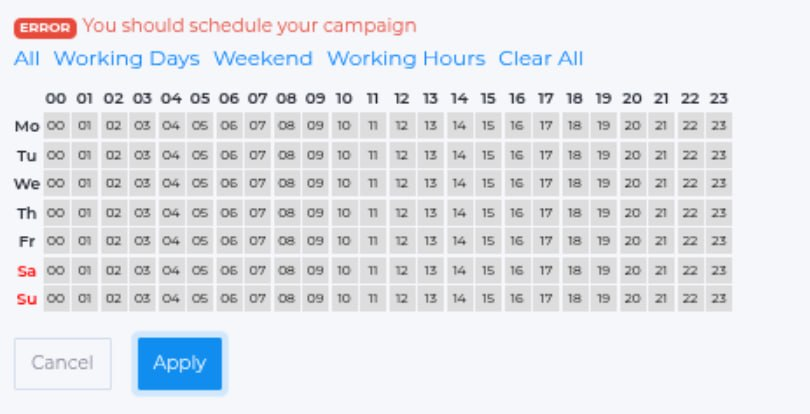
По умолчанию пользователь либо оставляет часы, подтянутые из Propeller, либо выбирает свои, но обязательно должен выбрать хотя бы один час. В противном случае появится ошибка: