
Campaign Generator New Request – инструмент для автоматической загрузки рекламных групп в источники трафика.
Для работы с генератором выберите источник трафика (Source).
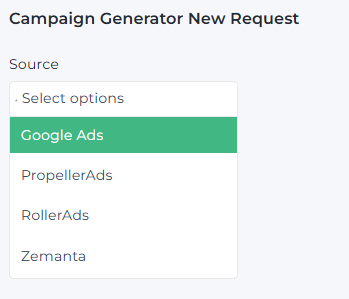
ФОРМА ДЛЯ GOOGLE ADS
Фильтры Ad Format и Upload Type заполняются автоматически при выборе Google Ads.
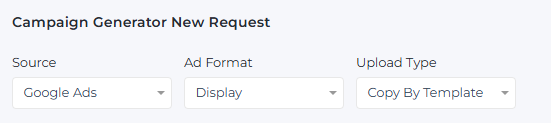
Request Name – поле заполняется автоматически и по умолчанию содержит комбинацию (Source + Date). При необходимости вы можете дополнить его или ввести своё название.

Select the Google Ads account you want to upload campaigns to – Выбор аккаунта Google Ads, куда будут загружены ад группы. После обновления страницы сохранится последний выбранный аккаунт.

Select the Google Ads campaign name to copy the settings – список шаблонных кампаний для копирования настроек.

Чтобы добавить шаблонную кампанию перейдите в Management → Source Campaign → Source Campaigns. Через кнопку Bulk Changes укажите какая кампания будет являться шаблонной.
Если кампании нет в списке, воспользуйтесь Tools → Partner Campaigns Searcher. Заполните форму и нажмите Filter. Запрос обработается и кампания будет доступна на странице Source Campaigns.
Примечание: Если не получилось добавить шаблонную кампанию через Source Campaigns или найти ее через Partner Campaigns Searcher, выполните следующие шаги:
- Перейдите в настройки кампании на источнике, где создана кампания.
- Проверьте, есть ли в шаблонной кампании URL, сгенерированный специально для этой кампании.
- Убедитесь, что ад группа активна, а рекламный креатив запаужен.
- Перейдите в Partner Campaign Searcher и обновите данные.
Для генерации URL перейдите в Adgroup Form Generator или Adgroup File Generator Version 2. Укажите Source, Partner, Site, Market, Device и любое ключевое слово. Полученный URL вставьте в поле источника (Source) в шаблонной кампании.
New Bid – Отображается при наличии стратегии биддинга в шаблонной кампании. Позволяет ввести новое значение бида. Если поле пустое, используется значение из шаблона.

Select Location Strategy – выберите, по какой стратегии работать (таргетирование или исключение). Если выбран Target, сохраняется прежнее поведение: страна автоматически подтягивается. Если выбран Exclusion, поле Target Locations становится недоступно, и автоматически подтягиваются настройки с выбранной шаблонной кампании с исключенными странами.
Если вы нажали кнопку Unit Promo Fields, изменить стратегию можно только после очистки формы кнопкой Clean Create Form или обновления страницы и повторного выбора сорса.

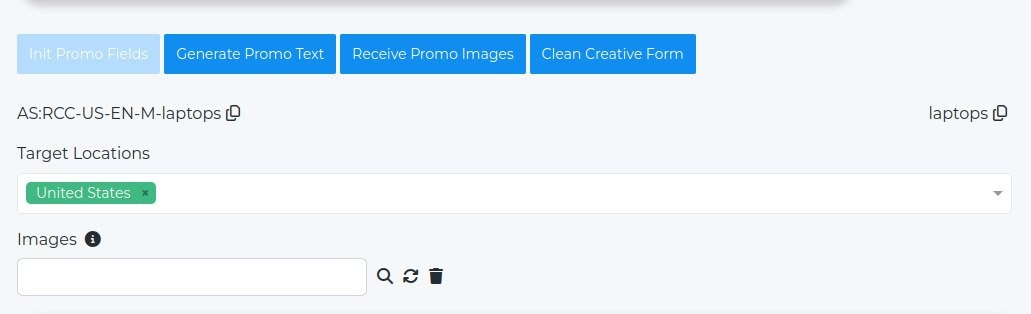
Target Location располагается над полем Images и автоматически подставляет страну. Это позволит вам загружать ад группы на разные гео в рамках одного аккаунта.
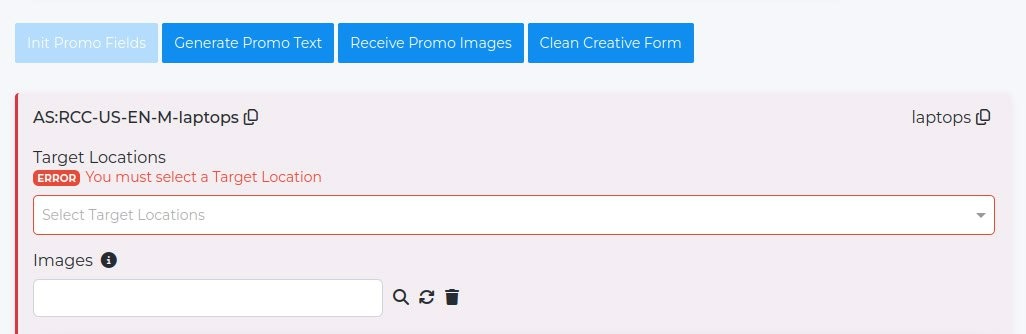
Если вы удалили страну из поля Target Location, при нажатии на кнопку Create Campaigns система выдаст ошибку и не позволит загрузить ад группу до тех пор, пока поле не будет заполнено.
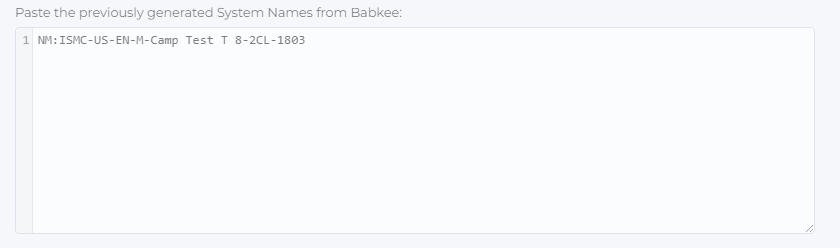
Paste the previously generated System Names from Babkee – Поле для вставки наименований кампаний в системе Babkee.
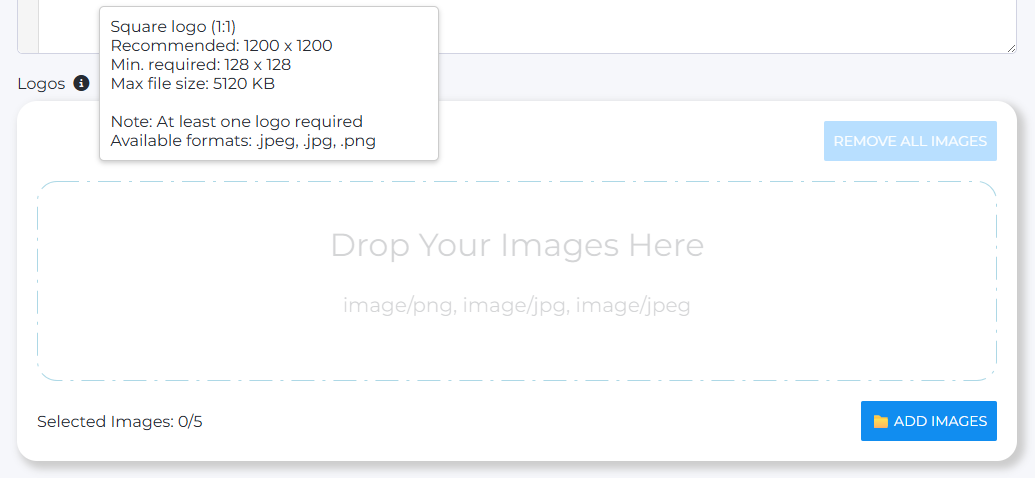
Logos – Добавление изображений (логотипов). Допустимые размеры указаны в подсказке Info.
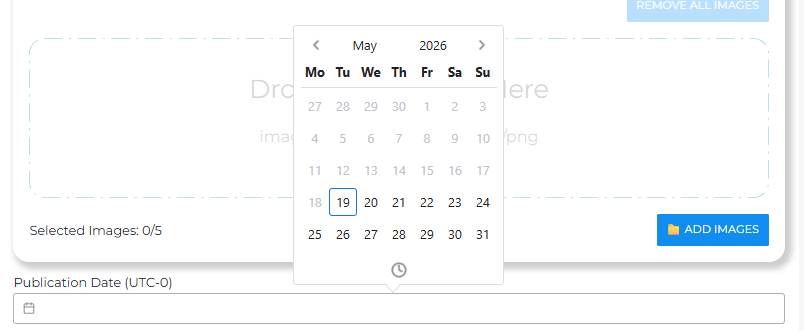
Publication Date: это дата и время, когда автоматически начнется запуск и заливка выбранных ад групп.
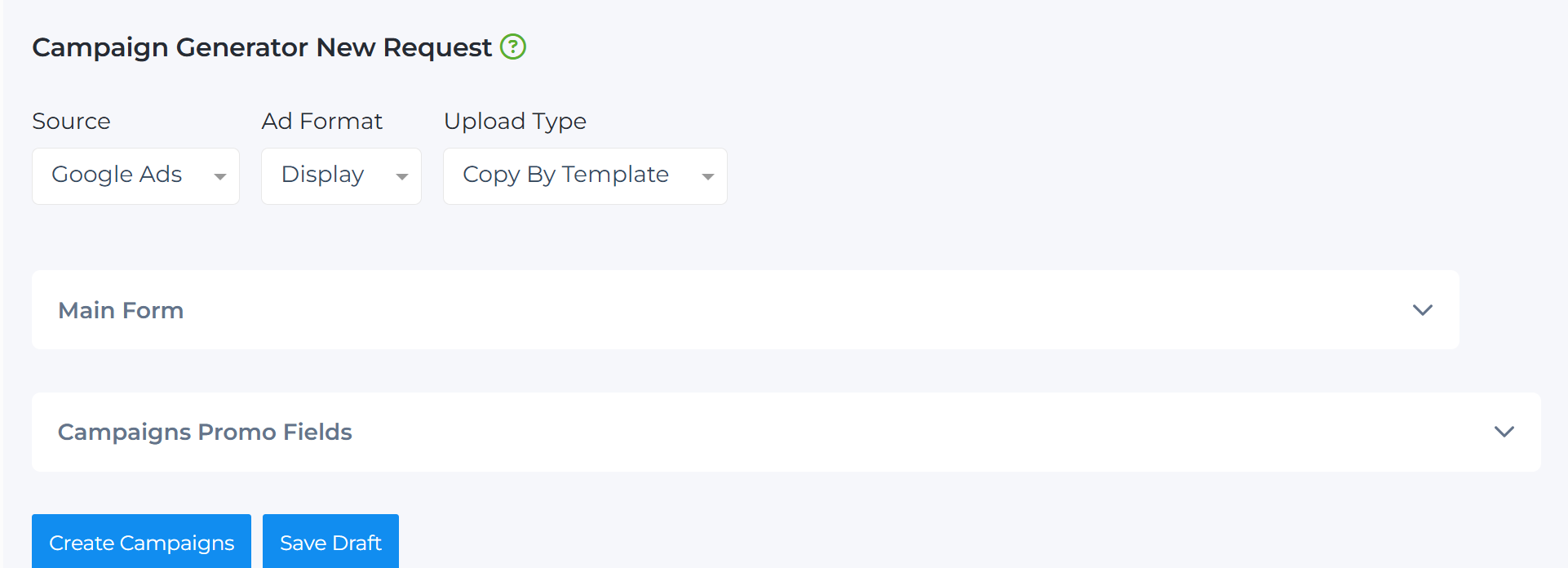
Часть информации можно свернуть для удобства работы. Например, вы можете свернуть Main Form и работать только с Campaigns Promo Fields.
ДЕЙСТВИЯ С ЗАПРОСОМ:

- Кнопка Init Promo Fields – Проверяет правильность ваших System Names и наличие ад групп по ним, после чего отображает формы для каждой ад группы.
- Кнопка Create Campaigns – Загружает текущий запрос с ад группами в выбранный источник.
- Кнопка Save Draft – Сохраняет текущий запрос в черновик. Полезно при работе с пре-аппрувными ад группами.
- Кнопка Create Preset – Создает пресет на основе заполненных полей.
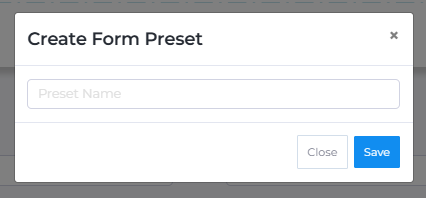
Чтобы удалить пресет, нажмите на крестик в его правом верхнем углу
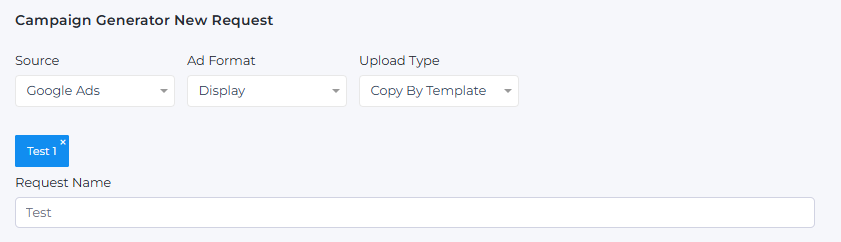
После нажатия кнопки Init Promo Fields становятся доступны остальные функции:
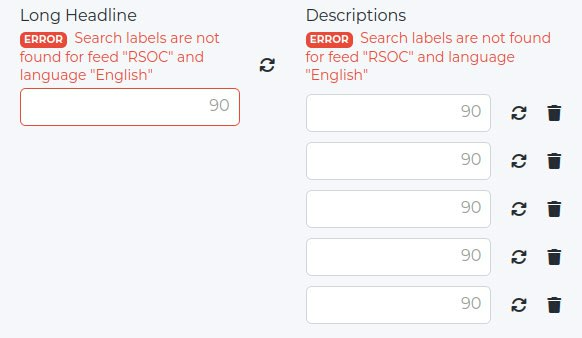
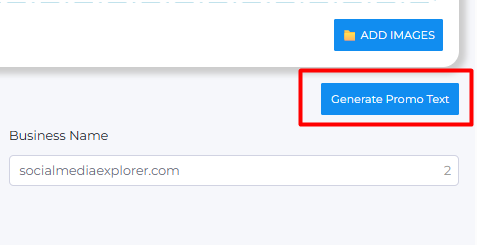
- Кнопка Generate Promo Text – Генерирует текст для всех ад групп с учетом Search Labels для каждого Feed. Язык для всех элементов (Headlines, Long Headline и Descriptions) подтягивается из Ad Group. Для Headlines доступно 30 вариантов перегенерации, для Long Headline и Descriptions – по 15. Чтобы сгенерировать новые тексты для всех ад групп, нажмите кнопку снова. Цифры в текстовом поле означают, сколько свободных символов осталось.
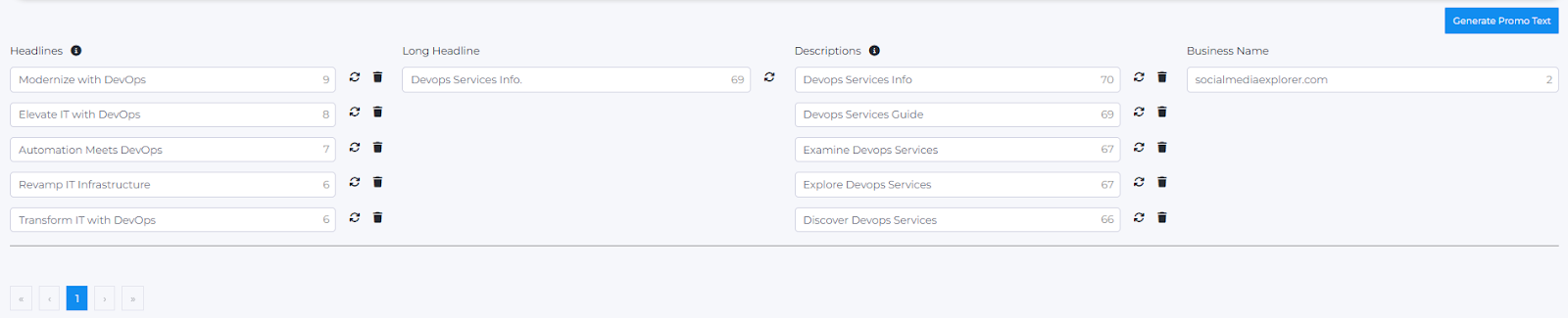
Примечание: Если Descriptions окажется слишком длинным, его можно удалить без возникновения ошибок.
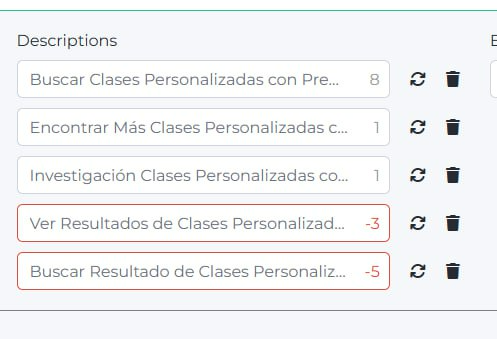
Если для Feed не будут добавлены Search Labels, то система не сможет сгенерировать Headlines, Long Headline и Descriptions. В таком случае необходимо отправить запрос в @BabkeeBot для добавления новых вариантов.
Business Name – создается автоматически. Если домен слишком длинный, мы сокращаем его до основного имени. Если и после этого он остаётся слишком длинным, вместо него подставляется фраза “Search ads”.

При нажатии на кнопку Generate Promo Text рядом с текстовым блоком будет сгенерирован уникальный текст только для этой конкретной ад группы.
Примечание: Для Google Ads по умолчанию Call To Action устанавливается вариант “Learn More”.
- Кнопка Receive Promo Images – Генерирует изображения для всех создаваемых ад групп.
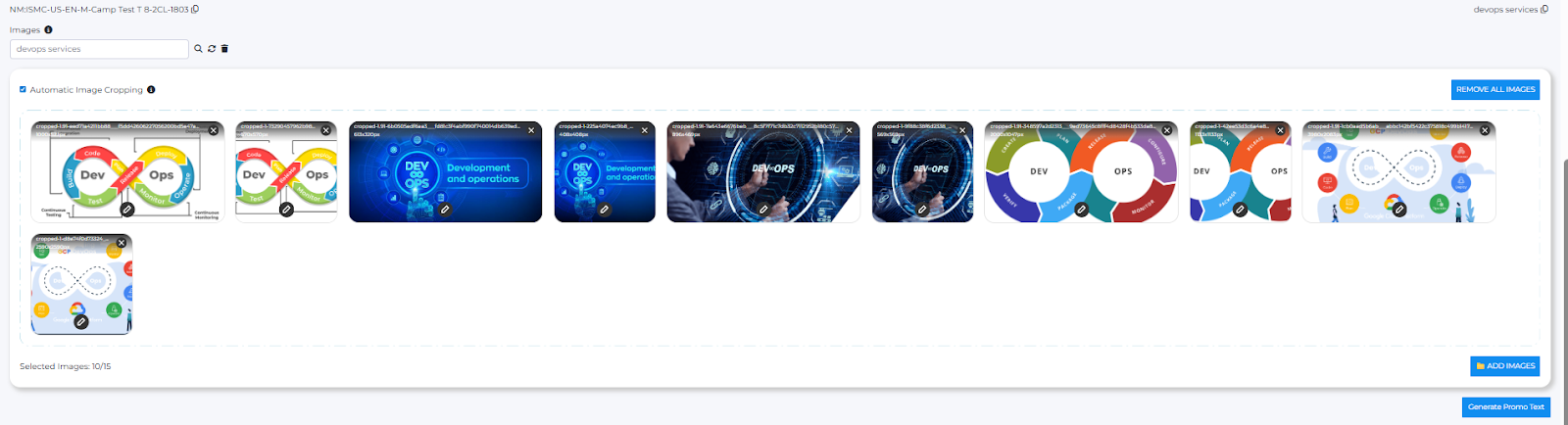
Если сгенерированные изображения вам не подошли, в поле Images введите свой ключевой запрос и нажмите значок Лупа для поиска новых вариантов.

- Значок Перегенерация обновит изображения по введенному запросу.
- Значок Корзина удалит текущий поисковый запрос в поле Images.
- Кнопка Remove All Images удалит все изображения сразу.
Отдельные изображения можно удалить вручную через пользовательский интерфейс, нажав на крестик в верхнем правом углу каждого изображения.
Примечание: Если изображение содержит ошибку, оно будет выделено красной рамкой, а при нажатии на значок Карандаша вы сможете увидеть описание проблемы.
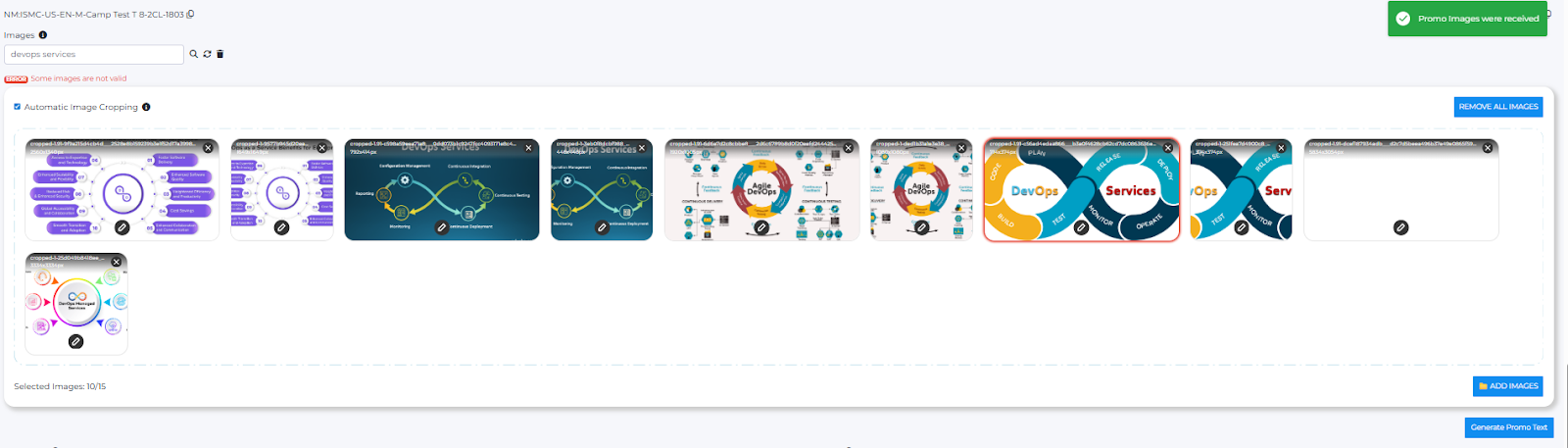
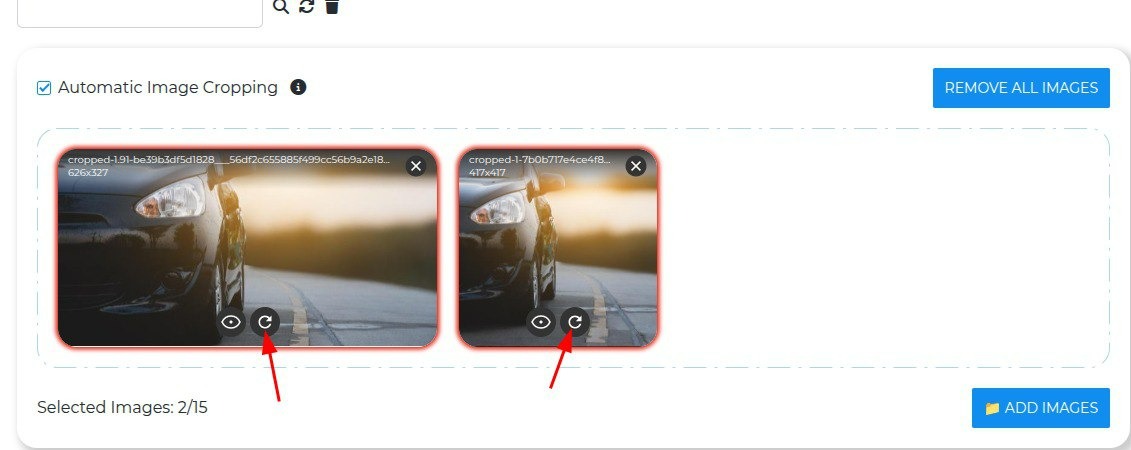
При загрузке изображений, если возникает ошибка на сервере, картинка помечается красной рамкой, а снизу появляется иконка Перегенерации.
- Кнопка Clean Creative Form – очищает поле System Names и все сгенерированные тексты и изображения, оставляя при этом заполненными важные настройки: выбранный аккаунт Google Ads, шаблон кампании, геолокации, значения биддинга (если указаны) и логотипы. После очистки формы можно добавить новые System Names и снова нажать Init Promo Fields для создания новых креативов, сохранив остальные фильтры.
При выборе источника Google Ads значение Call To Action формируется автоматически и устанавливается как Learn More
Note!
Вы можете использовать свои тексты при работе с генератором. Чтобы добавить свой текст скопируйте список нужных элементов столбиком и вставьте их в соответствующий столбец в генераторе. Тексты автоматически распределятся по всем пустым строкам этого столбца и применятся к вашим ад группам.
Если строка уже заполнена, ее содержимое не перезаписывается – вставка происходит начиная со следующей свободной строкой. При этом, если конкретная строка занята, текст для этой строки не переносится на следующую, а полностью игнорируется.
Если вы вставляете тексты частями, продолжить вставку можно в любом пустом месте – новые строки будут заполняться последовательно.