
Для начала работы выберите источник трафика (Source), затем укажите фильтры Ad Format и Upload Type.
Если вы создали ад группу через Adgroup Form Generator и перешли по кнопке Go to Campaign Generator, все фильтры заполняются автоматически.
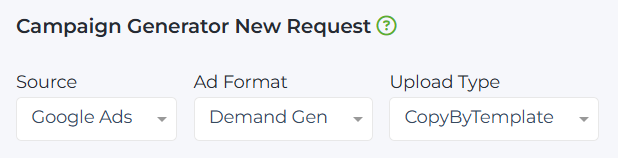
После этого у вас появится раздел Main Form, который содержит следующие поля для заполнения:
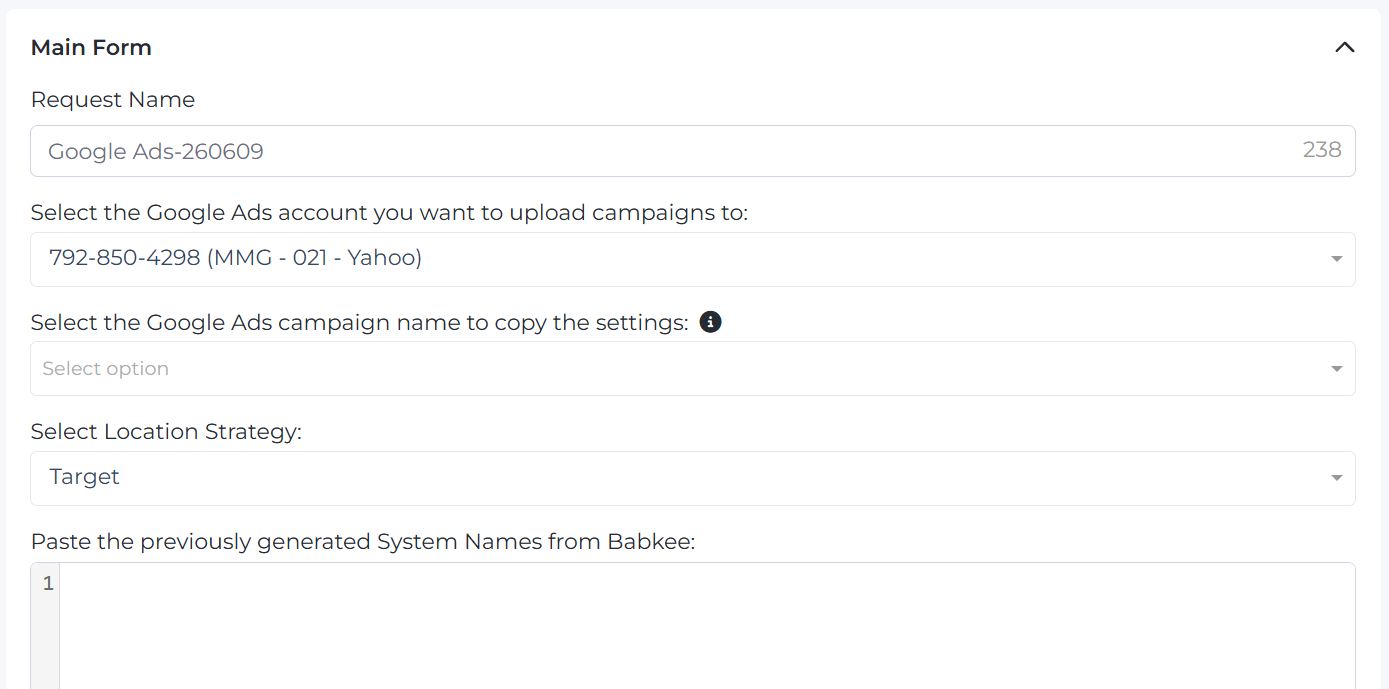
Request Name: поле заполняется автоматически и по умолчанию содержит комбинацию Source + Date (выбранный вами сорс + сегодняшняя дата). При необходимости вы можете его дополнить или ввести своё название.
В поле Select the Google Ads account you want to upload campaigns to нужно выбрать тот аккаунт Google Ads, на который будут загружаться ваши ад группы. После обновления страницы сохранится последний выбранный аккаунт.

Поле New Bid отображается только при наличии стратегии биддинга в шаблонной кампании. Сюда вы можете внести новое значение бида. Если поле пустое, используется значение бида из шаблона.

В поле Select the Google Ads campaign name to copy the settings вам будет предоставлен список шаблонных кампаний для копирования настроек:

Если вам нужно добавить в этот список свою шаблонную кампанию, перейдите в Management → Source Campaign → Source Campaigns. Через кнопку Bulk Changes укажите, какая кампания будет являться шаблонной.
Если кампании нет в списке, перейдите в Tools → Partner Campaigns Searcher, заполните форму и нажмите Filter. Запрос обработается и кампания будет доступна на странице Source Campaigns.
Примечание: Если у вас не получилось добавить шаблонную кампанию через Source Campaigns или найти ее через Partner Campaigns Searcher, сделайте следующее:
1. Перейдите в настройки кампании на источнике, где создана кампания.
2. Проверьте, есть ли в шаблонной кампании URL, сгенерированный специально для этой кампании.
3. Убедитесь, что ад группа активна, а рекламный креатив поставлен на паузу.
4. Перейдите в Partner Campaign Searcher и обновите данные.
Для генерации URL перейдите в Adgroup Form Generator. Укажите Source, Partner, Site, Market, Device и любое ключевое слово. Полученный URL вставьте в поле источника (Source) в шаблонной кампании.
Обратите внимание: если в шаблонной кампании есть такие гео, как Crimea, Cuba, DPR, Iran, LPR, North Korea и Syria, кампания скопируется без них согласно политике Google.
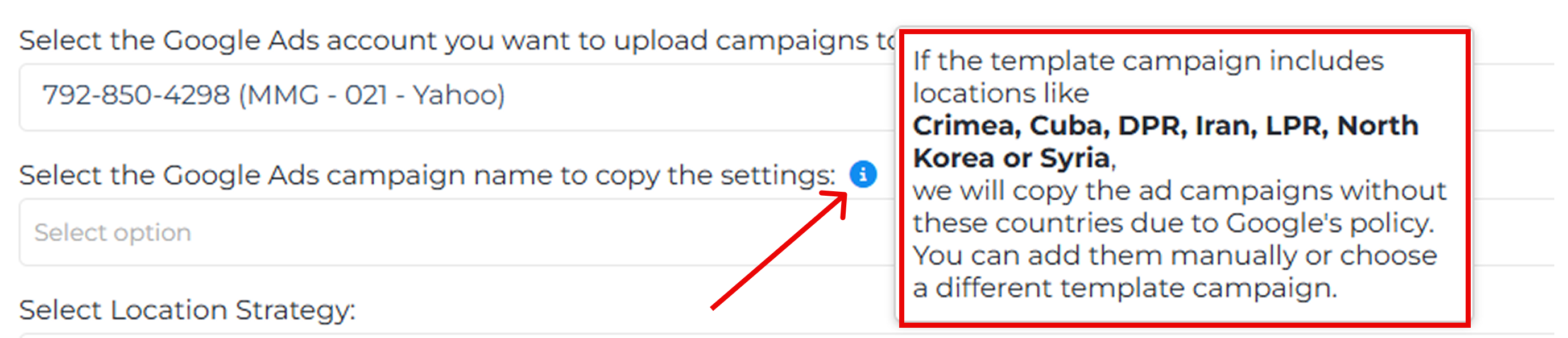
Select Location Strategy: выберите, по какой стратегии работать:
- Target: таргетинг только на выбранную страну.
- Exclude All Except: исключить все страны, кроме выбранной.
- Exclude Country: исключить выбранную страну или страны, таргетиться на весь мир (актуально при работе с RSOC).
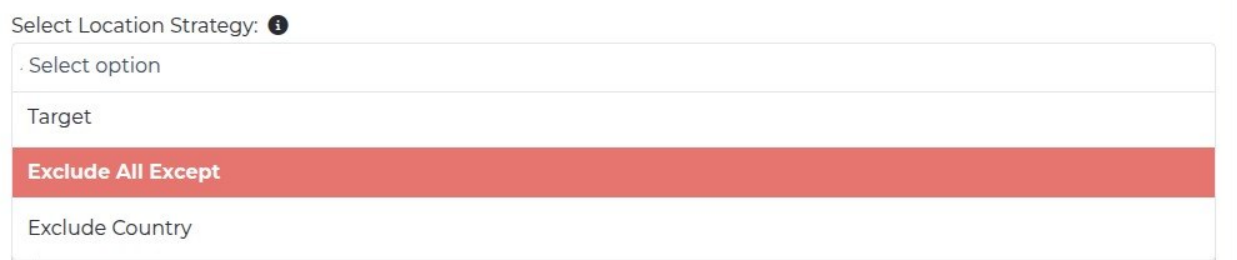
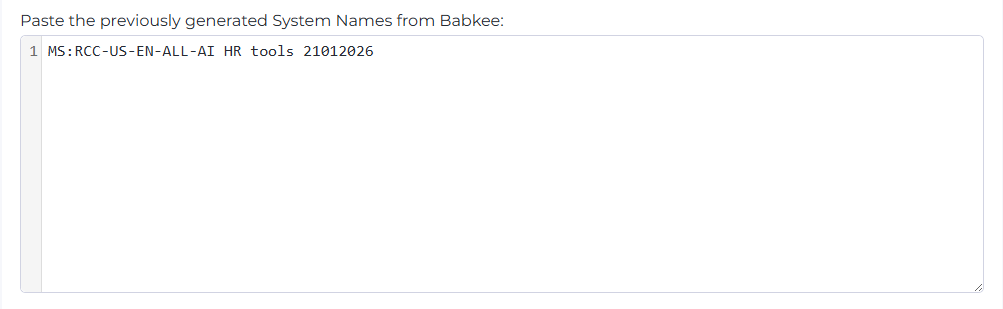
Paste the previously generated System Names from Babkee: поле для вставки наименований кампаний в системе Babkee. Кроме того вы можете вставить список адгрупп с разными гео, но только в пределах одного сайта.
Если вы создали ад группу через Adgroup Form Generator и перешли по кнопке Go to Campaign Generator, все System Name добавятся автоматически.
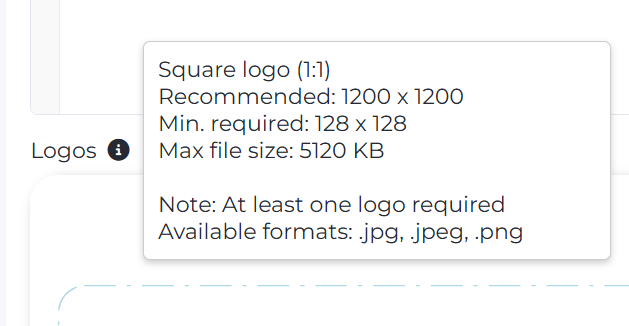
В поле Logos добавляем логотипы. Допустимые размеры вы можете узнать в подсказке Info по клику на иконку:
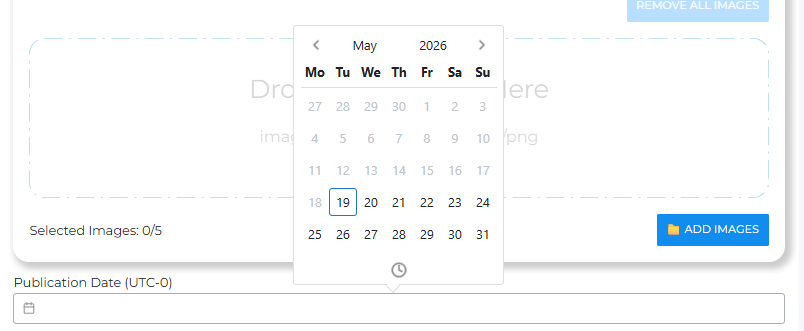
Publication Date: это дата и время, когда автоматически начнется запуск и заливка выбранных ад групп.
Часть информации можно свернуть для удобства работы. Например, вы можете свернуть Main Form и работать только с Campaigns Promo Fields.
Кнопка Init Promo Fields проверяет правильность ваших System Names и наличие ад групп по ним. Если все в порядке, вам откроется раздел Campaign Promo Fields.

Полезная подсказка: С помощью стрелочки в правом верхнем углу вы можете свернуть раздел. Например, можно свернуть Main Form и работать только с Campaigns Promo Fields:
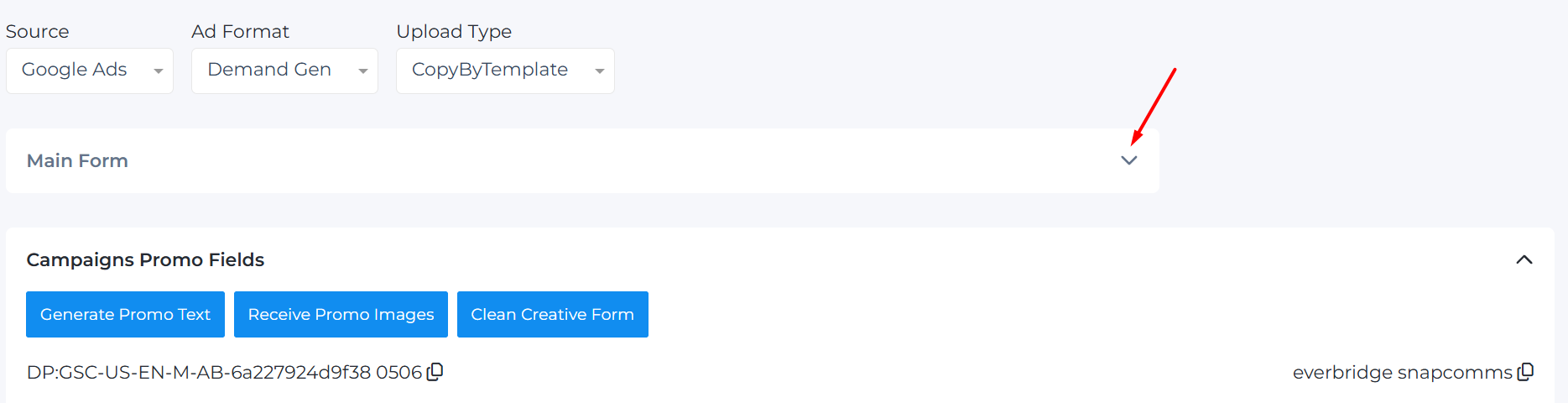
Раздел Campaigns Promo Fields включает в себя следующие элементы:
- Действия с запросом: кнопка Generate Promo Text, кнопка Receive Promo Images, кнопка Clean Creative Form.
- Название ад группы (System name): справа от названия отображается кейворд; при необходимости его можно скопировать с помощью кнопки Copy.
- Поле Target Location.
- Поле для работы с изображениями.
- Поле для работы с рекламными текстами.

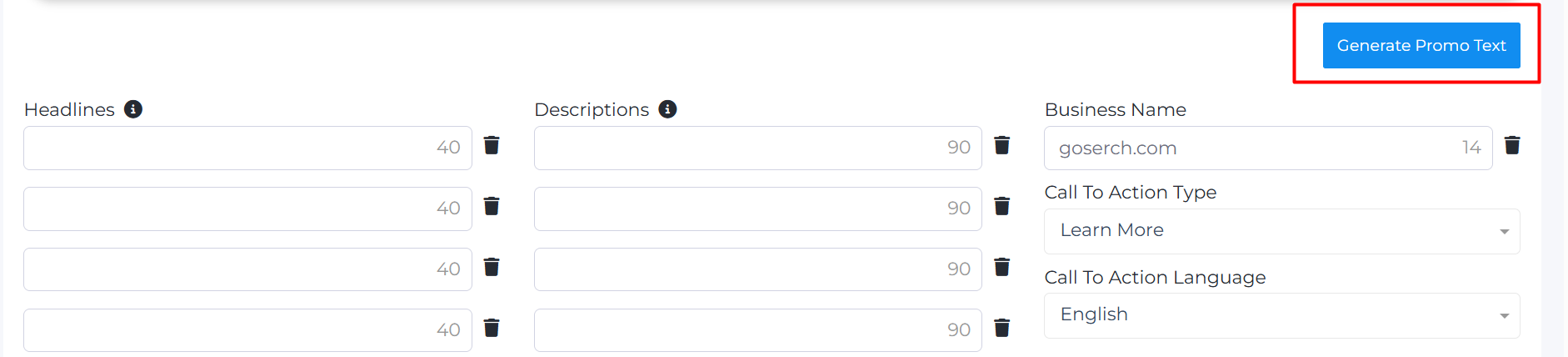
- Кнопка Generate Promo Text (расположенная в самом верху над Target Locations) генерирует Descriptions для всех ад групп с учетом Search Labels+Keyword для каждого фида; Headline генерируется на основе кейворда. Язык для всех элементов (Headlines и Descriptions) подтягивается из Ad Group.
- Кнопка Receive Promo Images генерирует изображения для всех создаваемых ад групп после нажатия на кнопку Generate Promo Text.
- Кнопка Clean Creative Form очищает поле System Names и все сгенерированные тексты и изображения, оставляя при этом заполненными важные настройки:
◾️выбранный аккаунт Google Ads
◾️шаблон кампании
◾️геолокации
◾️ значения биддинга (если указано)
◾️логотипы
После очистки формы можно добавить новые System Names и снова нажать Init Promo Fields для создания новых креативов, сохранив остальные фильтры.
Поле Target Location располагается над полем работы с картинками и автоматически подставляет страну. Благодаря этому вы можете загружать ад группы на разные гео в рамках одного аккаунта. Вы можете добавить свой список стран; для этого вам нужно скопировать выбранные страны столбиком, и они появятся в строке Select options.
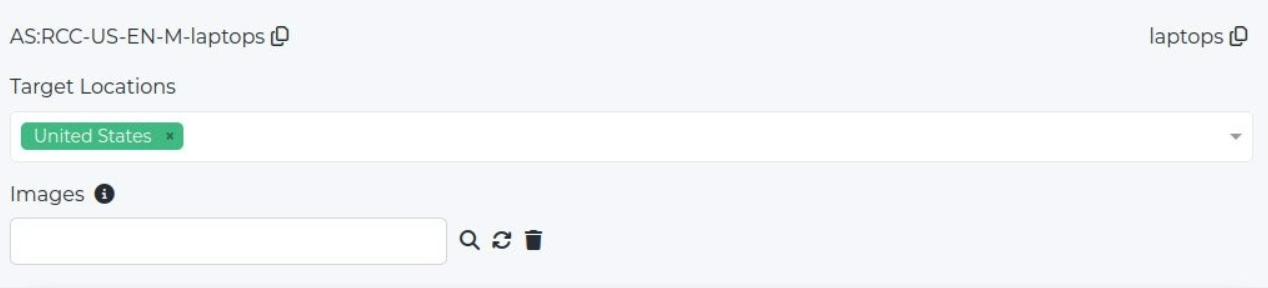
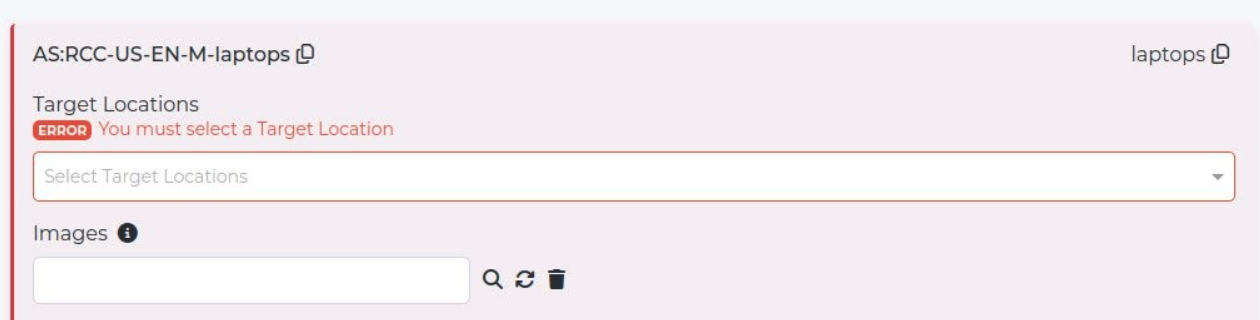
Если вы удалите страну из поля Target Location, при нажатии на кнопку Create Campaigns система выдаст ошибку и не позволит загрузить ад группу до тех пор, пока поле не будет заполнено:
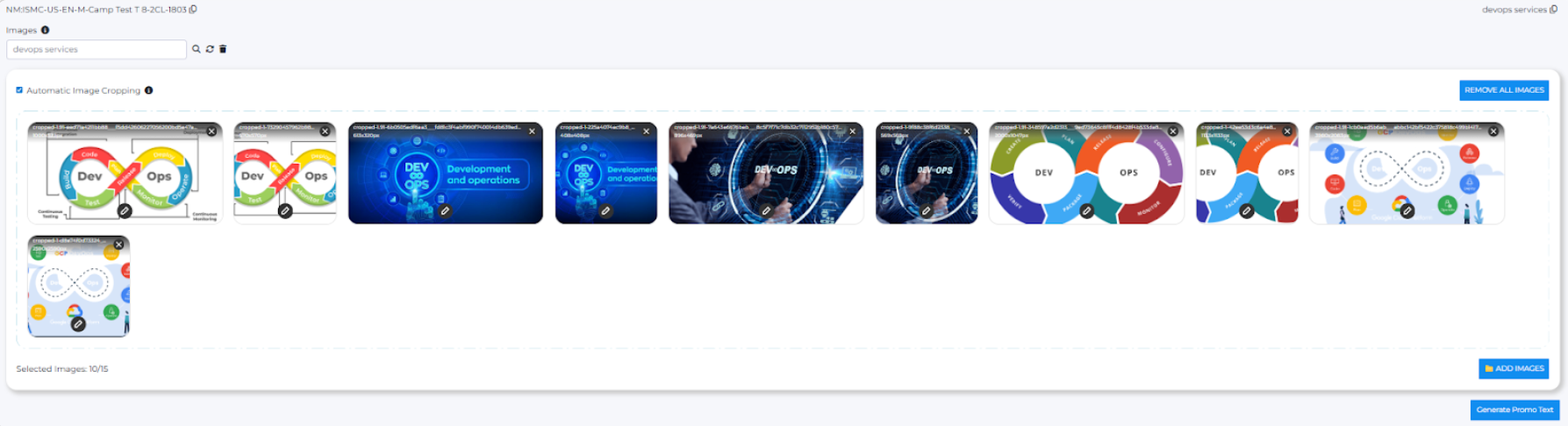
Если сгенерированные изображения вам не подходят, в поле Images введите свой ключевой запрос и нажмите значок лупы для поиска новых вариантов.

Что делают остальные значки рядом с лупой:
- Значок Перегенерация обновит изображения по введенному запросу.
- Значок Корзина удалит текущий поисковый запрос в поле Images.
- Кнопка Remove All Images удалит все изображения сразу.
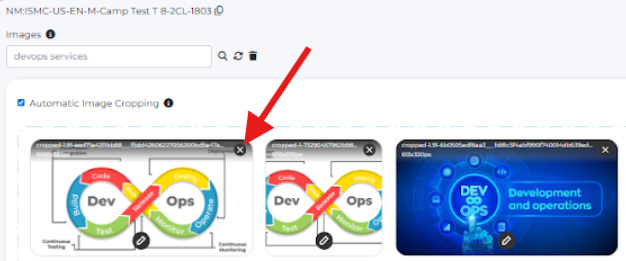
Отдельные изображения можно удалить вручную, нажав на крестик в верхнем правом углу каждого изображения:
Примечание: Если выдается ошибка “Some images are not valid”, ищем изображение, выделенное красной рамкой. При нажатии на значок Карандаш внизу картинки вы сможете увидеть описание проблемы:
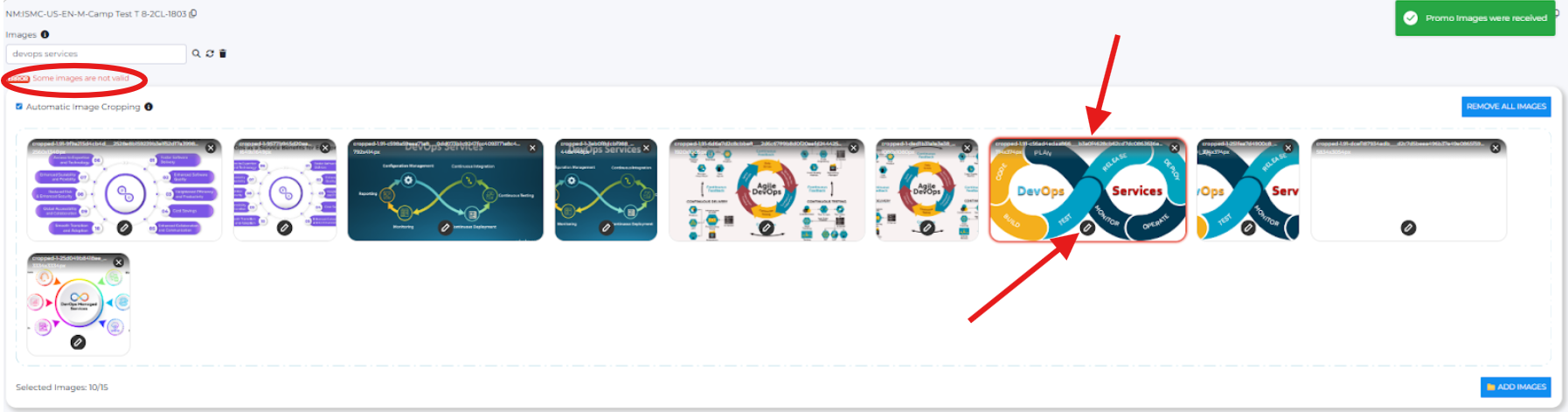
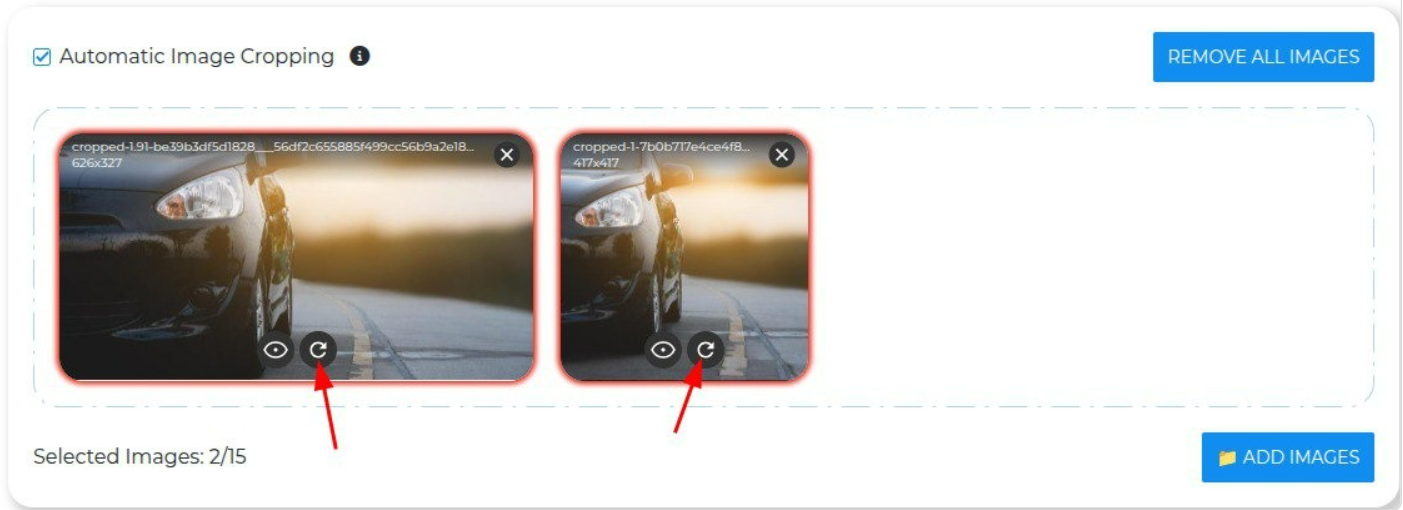
Если при загрузке изображений возникает ошибка на сервере, картинка помечается красной рамкой, а снизу появляется иконка Перегенерации:
Для Headlines доступно 30 вариантов перегенерации, для Descriptions – по 15. Чтобы сгенерировать новые тексты для всех ад групп, нажмите кнопку снова. Цифры в текстовом поле означают, сколько свободных символов осталось.
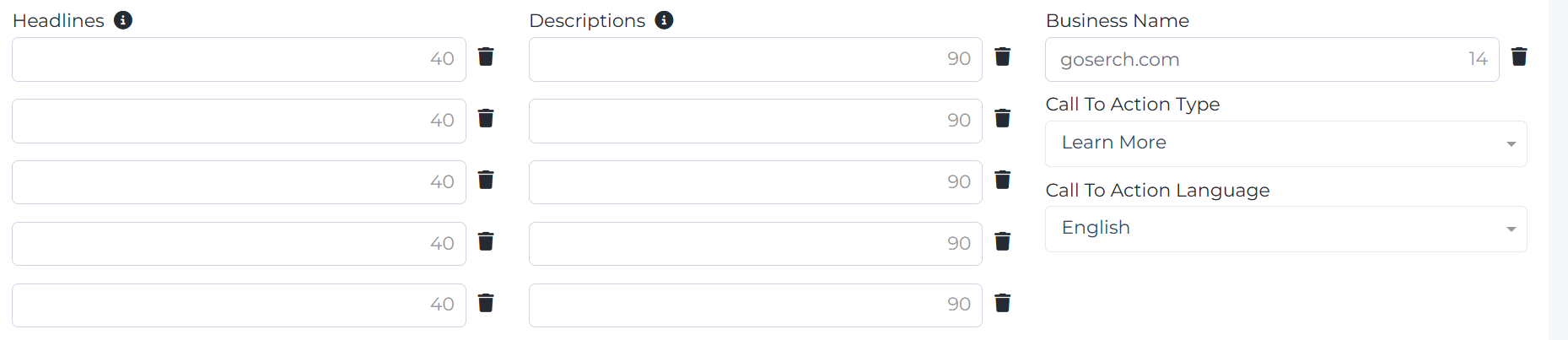
Примечание 1: Если Descriptions окажется слишком длинным, его можно удалить без возникновения ошибок.
Примечание 2: Если для Feed не будут добавлены Search Labels, то система не сможет сгенерировать Headlines и Descriptions. В таком случае необходимо отправить запрос в @BabkeeBot для добавления новых вариантов.
- Business Name создается автоматически. Если домен слишком длинный, мы сокращаем его до основного имени. Если и после этого он остаётся слишком длинным, вместо него подставляется фраза “Search ads”.
- В поле Call To Action Type для Google Ads по умолчанию устанавливается вариант Learn More. Вы можете выбрать любую фразу и задать любой язык в Call To Action Language в выпадающих списках.
При нажатии на кнопку Generate Promo Text, расположенную справа над Business Name, будет сгенерирован уникальный текст только для этой конкретной ад группы:
Для создания кампаний нажмите на кнопку Create Campaigns в самом низу страницы. Кнопка Save Draft сохраняет текущий запрос в черновик. Полезно при работе с преаппрувными ад группами.
Template Campaign для Demand Gen Google Ads
Для Demand Gen в Google Ads теперь клонируются не только настройки кампании и AdGroup, но и настройки с уровня Ad.
Поэтому шаблонная кампания должна соответствовать новым правилам:
- В кампании должна быть только одна AdGroup со статусом Active или Paused.
- В этой AdGroup должен быть только один Ad со статусом Active или Paused.
- AdGroup и Ads со статусом Removed не учитываются и не ищутся.
Если в шаблонной кампании больше одной AdGroup — появится ошибка.
Если в AdGroup нет Ads или их больше одного — также появится ошибка.
Перед генерацией проверьте шаблонную кампанию и оставьте в ней одну подходящую AdGroup с одним Ad.