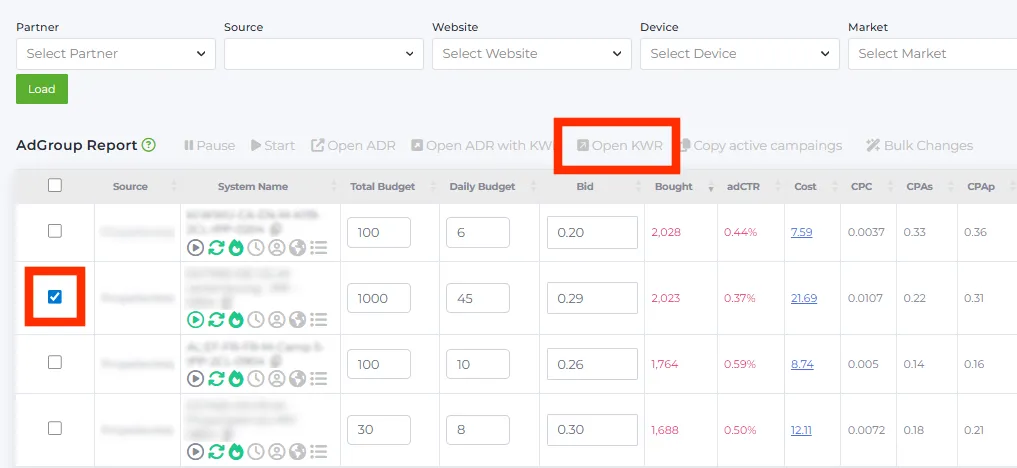
Keyword Report: детализированный отчет по ключевым словам с ротацией. Его нет в меню Reports; для того, чтобы зайти в него, вам нужно открыть AdGroup Report, отметить нужную вам кампанию галочкой и нажать на Open KWR над таблицей.
Keyword Report доступен только для тех партнеров и сорсов, в которых предусмотрена ротация кейвордов.
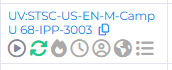
Так же чтобы перейти в Keyword Report по выбранной ад группе можно кликнуть по икноке с двумя стрелками в колонке System Name в AdGroup Report:
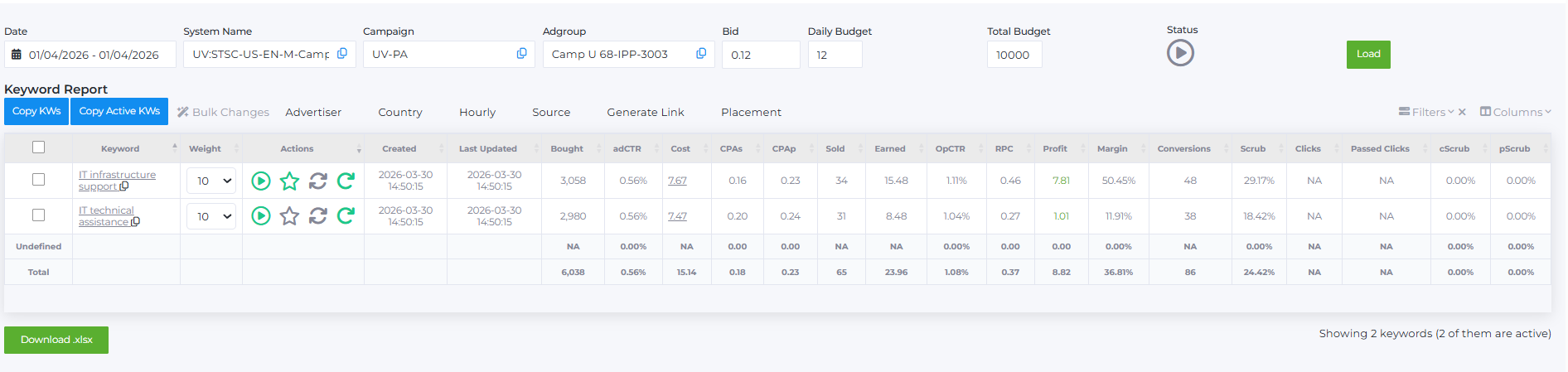
Отчет откроется в новой вкладке:
ФИЛЬТРЫ
Вверху страницы расположены фильтры:

- Date: выбор даты в разворачивающемся календаре.
- System Name: можно скопировать систем нейм по синей иконке.
- Campaign: можно скопировать название кампании по синей иконке.
- Adgroup: можно скопировать название адгруппы по синей иконке.
- Bid: можно изменить значение бида прямо в этом окошке.
- Daily Budget: можно изменить дневной бюджет прямо в этом окошке.
- Total Budget: можно изменить общий бюджет прямо в этом окошке.
- Status: зеленый цвет означает, что кампания активна, серый — кампания на паузе.
ГРУППОВЫЕ ОПЕРАЦИИ
Прямо над таблицей расположены кнопки для групповых операций:

- Copy Kws позволяет скопировать все кейворды, либо те, которые отмечены галочкой
- Copy Active KWs позволяет скопировать все активные кейворды (с зеленым статусом в своей строке)
- Bulk Changes: позволяет изменить вес, статус или ротацию кейвордов.

- Advertiser: переход в AdGroup Advertiser Report по текущей кампании (открывается в новой вкладке)
- Country: переход в переход в Country Report по текущей кампании (открывается в новой вкладке)
- Hourly: переход в переход в Hourly Report по текущей кампании (открывается в новой вкладке)
- Source: переход на страницу кампании в сорсе (открывается в новой вкладке)
- Generate Link: сгенерировать URL для кампании по выбранным словам
- Placement: переход в переход в Placement Report по текущей кампании (открывается в новой вкладке)
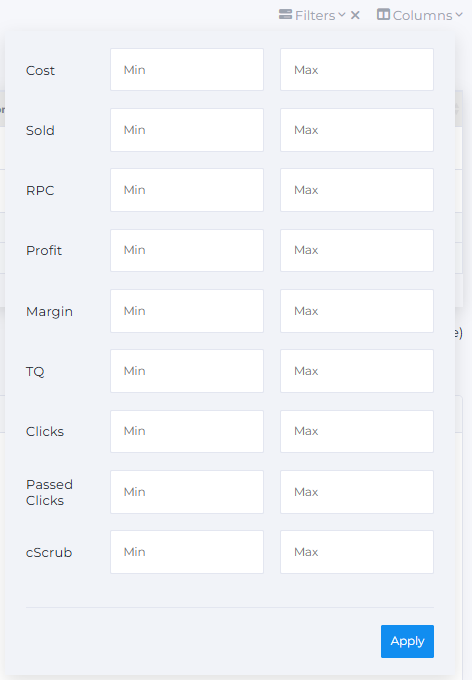
По кнопке Filters справа над таблицей можно выставить границы сортировки по значениям показателей:
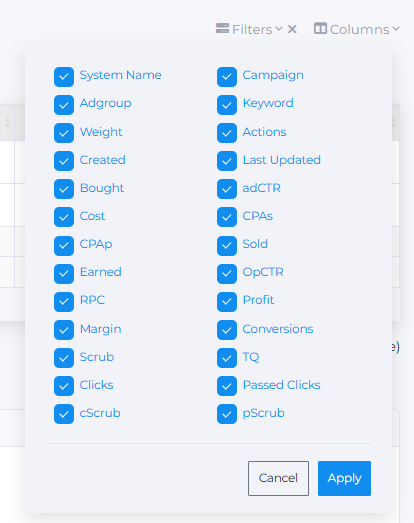
По кнопке Columns вы можете включить или отключить показ колонок в таблице:
СОДЕРЖАНИЕ ОТЧЕТА
Таблица отчета содержит следующие колонки:
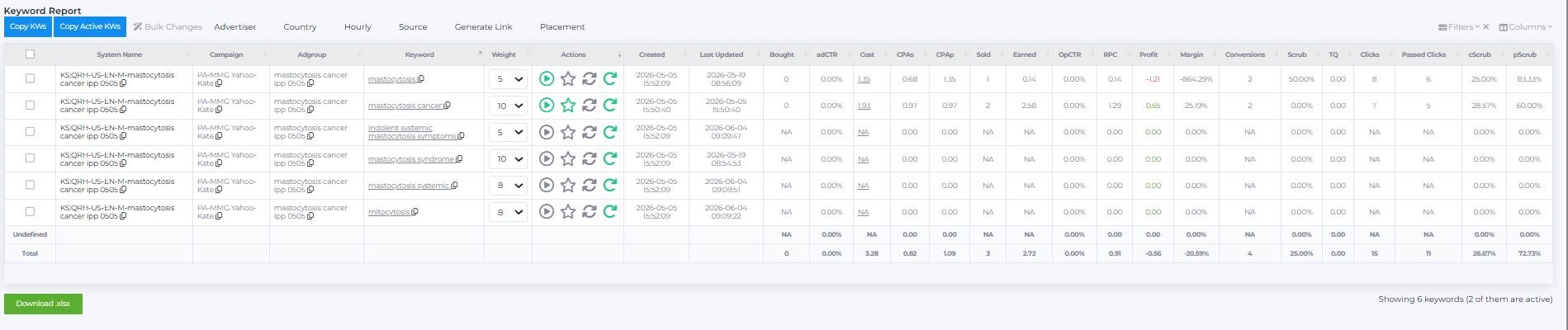
- System Name кампании (соответственно, он одинаковый для всех кейвордов внутри одной кампании). По клику на него осуществляется переход в Adgroup Daily Report для выбранной кампании в новой вкладке. Можно скопировать систем нейм по клику на иконку копирования рядом.
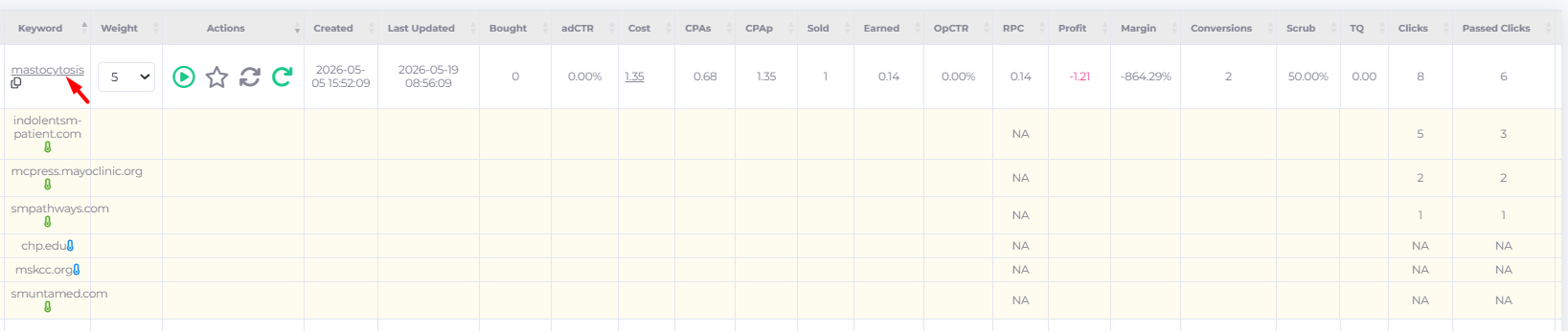
- Keyword: по клику на кейворд разворачивается список адвертов с указанием RPC там, где системе его удалось посчитать (совпадает со значением RPC для этого адверта в Adgroup Advertiser Report). Можно скопировать кейворд по клику на иконку копирования рядом.
- Weight: значение веса кейворда. Вес в данном контексте — это условная пропорция того, как будет распределяться дневной бюджет между кейвордами внутри кампании. Его можно менять прямо в окошке. Значение веса может варьироваться от 1 до 10.

Чтобы определить, какой вес лучше задать конкретному кейворду, вам нужно прикинуть, как они будут делить между собой дневной бюджет, и составить пропорцию. Пример 1: дневной бюджет = $10, в кампании два кейворда с весом 10. Так как у них одинаковый вес, делим бюджет пополам, получается по $5 на каждый кейворд. Пример 2: дневной бюджет = $10, в кампании пять кейвордов с весом 10. Так как у них одинаковый вес, делим бюджет поровну на все 5 кейвордов, получается по $2 на каждый кейворд. Пример 3: дневной бюджет = $10, в кампании два кейворда, у одного вес 10 (максимальный), у другого вес 5. Сколько потратит второй кейворд? Считаем: $10 / 2 кейворда = $5 на каждый кейворд с весом 10, то есть вес data-10= $5 КВ2 (вес 5) = $5 / 2 = $2.5 Следовательно, в виде пропорции это выглядит так: КВ2 = 5 * $5 / 10 = $2.5
Как посчитать желаемый вес при оптимизации? Разберем на примере:

Вместо бюджета здесь будем смотреть на Cost. Допустим, второй кейворд нам нравится больше, чем первый, мы оставим ему вес 10. Его Cost = $2.15. У первого кейворда Cost = $1.38, но мы хотим, чтобы он тратил меньше. Нас устроит, если он потратит $0.8. Какой вес ему задать? Считаем пропорцию: $0.8 х 10 / $2.15 = 3.72 Но мы не можем указать вес дробью, так как он задается целыи числами, значит, нам нужно округлить его до 4.
- Actions: набор кнопок для различных действий с кейвордом:
Status: статус кейворда (зеленый — активный, серый — на паузе/отключенный);
Primary (звездочка): обозначение главного кейворда (зеленым цветом отмечен только один);
Replacement (две круглые стрелки): замена кейворда;
Rotation (одна круглая стрелка): отмечена зеленым, если кейворд в ротации.
- Created: дата создания кампании.
- Last Updated: дата внесения последних изменений.
- Bought: количество купленных кликов по кейворду.
- adCTR: средний CTR за день.
- CPAs (Cost Per Action source): средний показатель CPA за день в сорсе.
Cost: сумма, потраченная конкретным кейвордом за день.По клику в развернутой статистике можно посмотреть распределение затрат по каждому кейворду за последние 7 дней.

- CPAs (Cost Per Action source): средний показатель CPA за день в сорсе.
CPAs = Cost / Conversions
- CPAp (Cost Per Action partner): средняя цена за целевое действие на стороне партнера (клик на сайте по рекламной ссылке) с учетом неоплаченного трафика (скраба).
CPAp = Cost / Sold
- Sold: общее количество кликов по кейворду, проданных за день.
- Earned: общий доход за день для кейворда.
- OpCTR: показатель кликабельности кейворда на странице. Это средний CTR на целевом сайте за выбранный период. Приставка “Ор” означаерт “on page”, то есть на странице.
opCTR = Sold / Bought x 100%
- RPC (Revenue Per Click): средний доход, полученный с каждого проданного клика (Sold) по кейворду за выбранный период.
RPC = Earned / Sold
- Profit: чистая прибыль кейворда за выбранный период.
Profit = Earned - Cost
- Margin: средняя маржа по кейворду за выбранный период.
Margin = Profit / Earned x 100%
- Conversions (Конверсии): количество конверсий по кейворду за выбранный период.
- Scrub: процент неоплаченного трафика, т.е. это трафик, который был удален из статистики рекламной кампании по различным причинам, таким как подозрение на мошенничество, некачественные клики или несоответствие заданным критериям.
Scrub = (1 - Sold / Conversions) х 100%
- TQ (Traffic quality, Качество трафика): показатель качества трафика. Эти данные предоставляет партнер, которому мы продаем трафик.
Колонки, по умолчанию отключенные в отчете (вы можете включить их вручную по кнопке Columns):
- Campaign: содержит префиксы рекламных кампаний.
- Adgroup: наименование рекламной кампании.
- Clicks: общее число фактических кликов по рекламе.
- Passed clicks: количество фактических кликов по рекламе, которое пропустил (засчитал) наш бот-детектор. То есть это все клики, выполненные реальными юзерами, а не ботами.
- cScrub: процент фактических кликов, которые не были пропущены бот-детектором (то есть не были засчитаны).
сScrub = ((Clicks - Passed Clicks) / Clicks) х 100%
- pScrub: процент фактических кликов, которые были пропущены (засчитаны) нашим бот-детектором, но которые не засчитал Yahoo.
pScrub = ((Passed Clicks - Sold) / Passed Clicks) х 100%
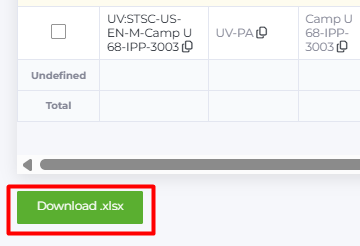
По кнопке Download.xlxs под таблицей можно скачать отчет файлом Excel.
Под таблицей справа есть счетчик кейвордов с отдельным указанием на активные кейворды:

ДОПОЛНИТЕЛЬНЫЕ ВОЗМОЖНОСТИ
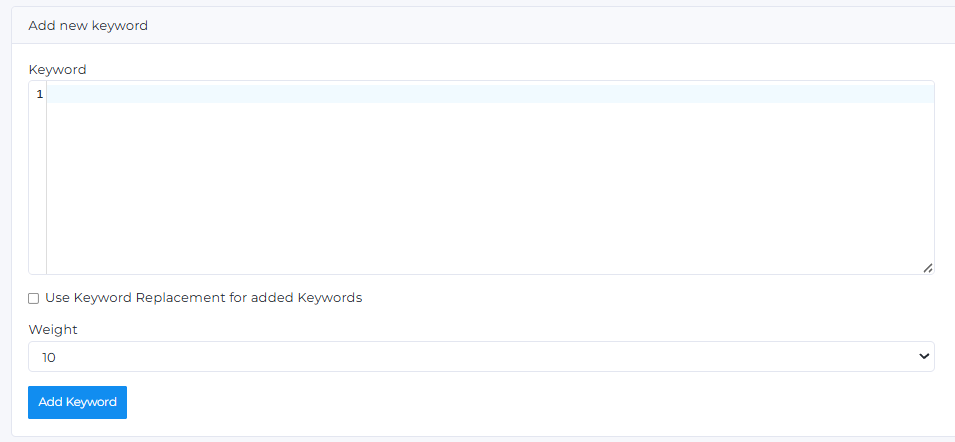
В специальном поле под таблицей вы можете добавить в текущую кампанию новые кейворды и назначить им веса.
Для этого в поле Keyword введите новые ключевые слова по одному в столбик: