Отчет Source Placement Report показывает детализированную статистику распределения купленных кликов и Cost по рекламным площадкам внутри источника трафика для всех кампаний, залитых байером. Он расположен в Reports → Source Placement Report.
Важно: Placement Report показывает данные по Google Ads, Taboola и другим источникам трафика. При открытии отчета данные отображаются по сразу по всем доступным пользователю источникам трафика. Для удобства работы с глобальным Placement Report выберите нужный источник трафика.
Доступна статистика за последние 14 дней.
По умолчанию отчет показывает данные на самом допустимом верхнем уровне. Если у источника есть несколько уровней, отображаются данные верхнего уровня. Например, у Google Ads есть только уровень плейсмента — именно его и показываем.
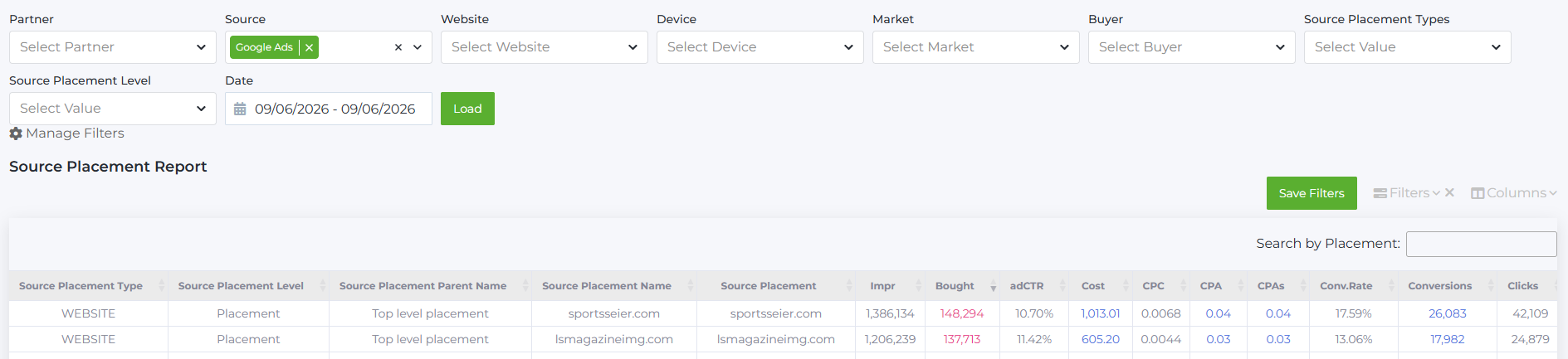
ФИЛЬТРЫ
Над таблицей расположены фильтры для детальной настройки по следующим параметрам:
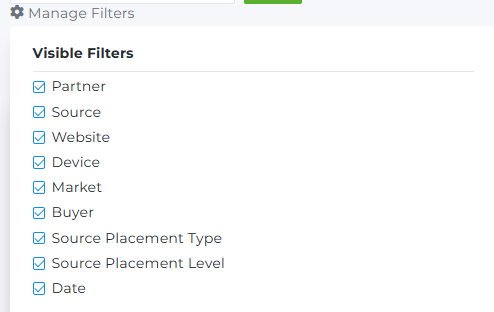
- Partner: список партнеров, доступных байеру.
- Source: список источников, откуда льется трафик.
- Website: список сайтов, на которые льется трафик.
- Device: список устройств, на которые льется трафик.
- Market: список стран, где мы размещаем рекламу.
- Buyer: список байеров, зарегистрированных в системе.
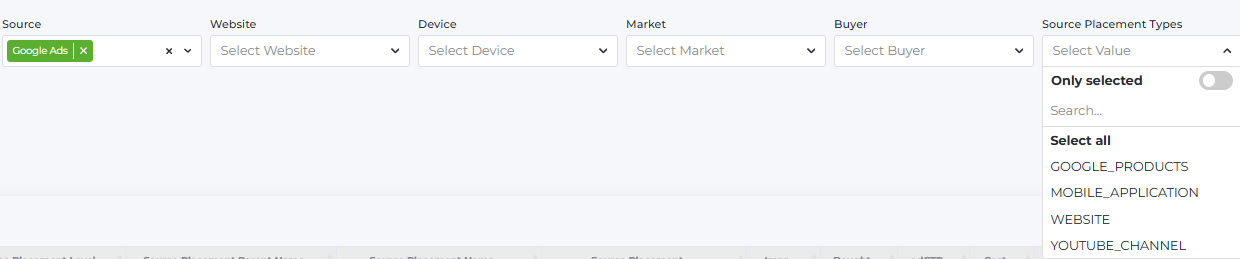
- Source Placement Types: типы рекламных площадок, где может отображаться объявление. Чтобы отсортировать по этому параметру, для начала необходимо заполнить фильтр Source.
Для Google Ads – отобразятся все доступные типы (например: WEBSITE, MOBILE_APPLICATION и другие). Для Taboola – будет указан Site, так как Placement Type не предусмотрен сорсом.
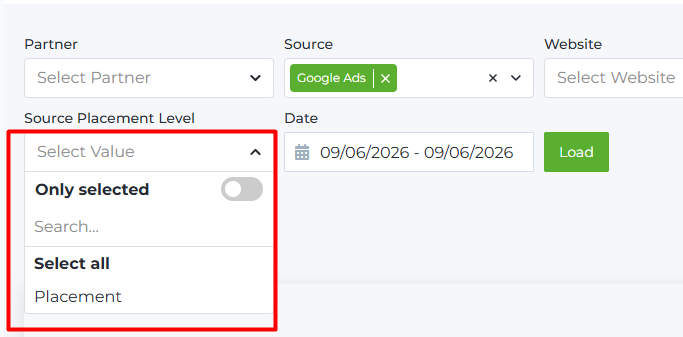
- Source Placement Level: уровень плейсмента, который отображается в отчете.
Когда вы переходите в репорт, показываются все доступные уровни для выбранного источника. Источник может иметь как один уровень, так и несколько. Например, у некоторых источников есть два уровня: первый уровень — паблишер, нижний уровень — плейсмент. Этот фильтр поможет оптимизировать кампании на всех доступных уровнях источника. По умолчанию данные показываются на самом верхнем уровне.
Чтобы отсортировать данные по уровню, сначала нужно выбрать и заполнить фильтр Source.
Для Google Ads фильтрация будет доступна только по уровню placement, так как источник поддерживает только один уровень. Для Taboola фильтрация производится по уровню Publisher, так как у этого источника также только один уровень.
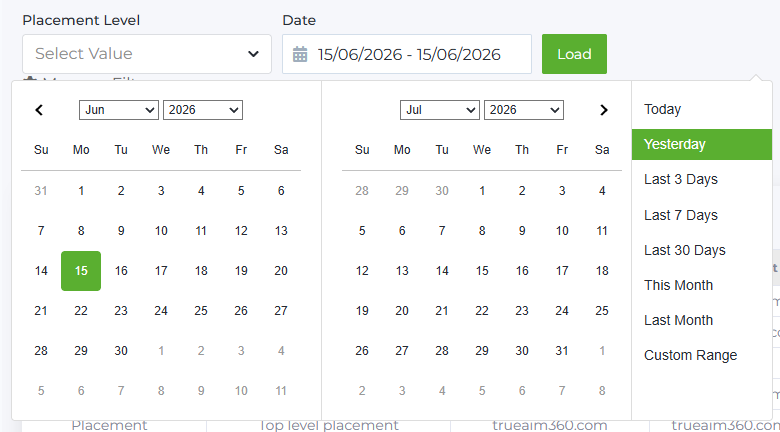
- Date: период отображения статистики в виде удобного кликабельного календаря.
Вы можете скрыть ненужные фильтры по кнопке Manage Filters:
Вы можете настроить дополнительные фильтры для отображения данных. Для этого нажмите на кнопку Filters справа над отчетом.
Чекбоксы IsActive (Placement) и IsActive (Adgroup) позволяют осуществлять сортировку по активным и отключенным плейсментам и адгруппам.
В отчете предусмотрена возможность сохранять пресеты фильтров. Это удобно, если вы принимаете решения на основании определенного сочетания метрик. Для этого нужно задать значения выпавших параметров и нажать Save Filters.
Фильтры применяются для таблицы по кнопке Apply.
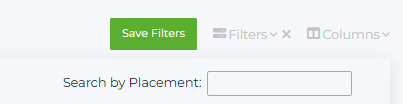
Поле Search by Placement позволяет быстро фильтровать данные по таким колонкам, как Source Placement Type, Source Placement Level и Source Placement Parent Name. Достаточно ввести 2-3 буквы, и поиск автоматически отфильтрует совпадения. По колонкам Source Placement Name и Source Placement также доступен поиск, но для более точных результатов рекомендуется вводить полное название.
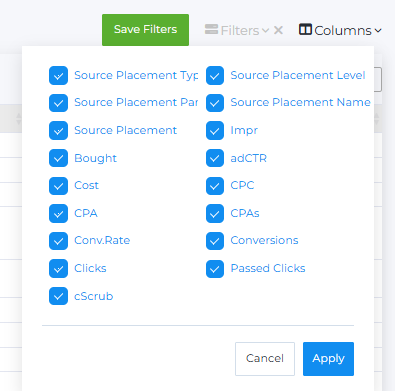
Также можно выбрать, какие колонки будут отображаться в отчете, а какие будут скрыты. Для отображения колонок необходимо отметить их в списке, затем нажать Apply. Неотмеченные колонки будут автоматически скрыты из отчета.
СОДЕРЖАНИЕ ОТЧЕТА
Таблица Placement Report содержит следующие колонки:

- Source Placement Type (Тип площадки): типы рекламных площадок, где может отображаться объявление.
- Source Placement Level (Уровень площадки): отображает уровень, поддерживаемый источником трафика.
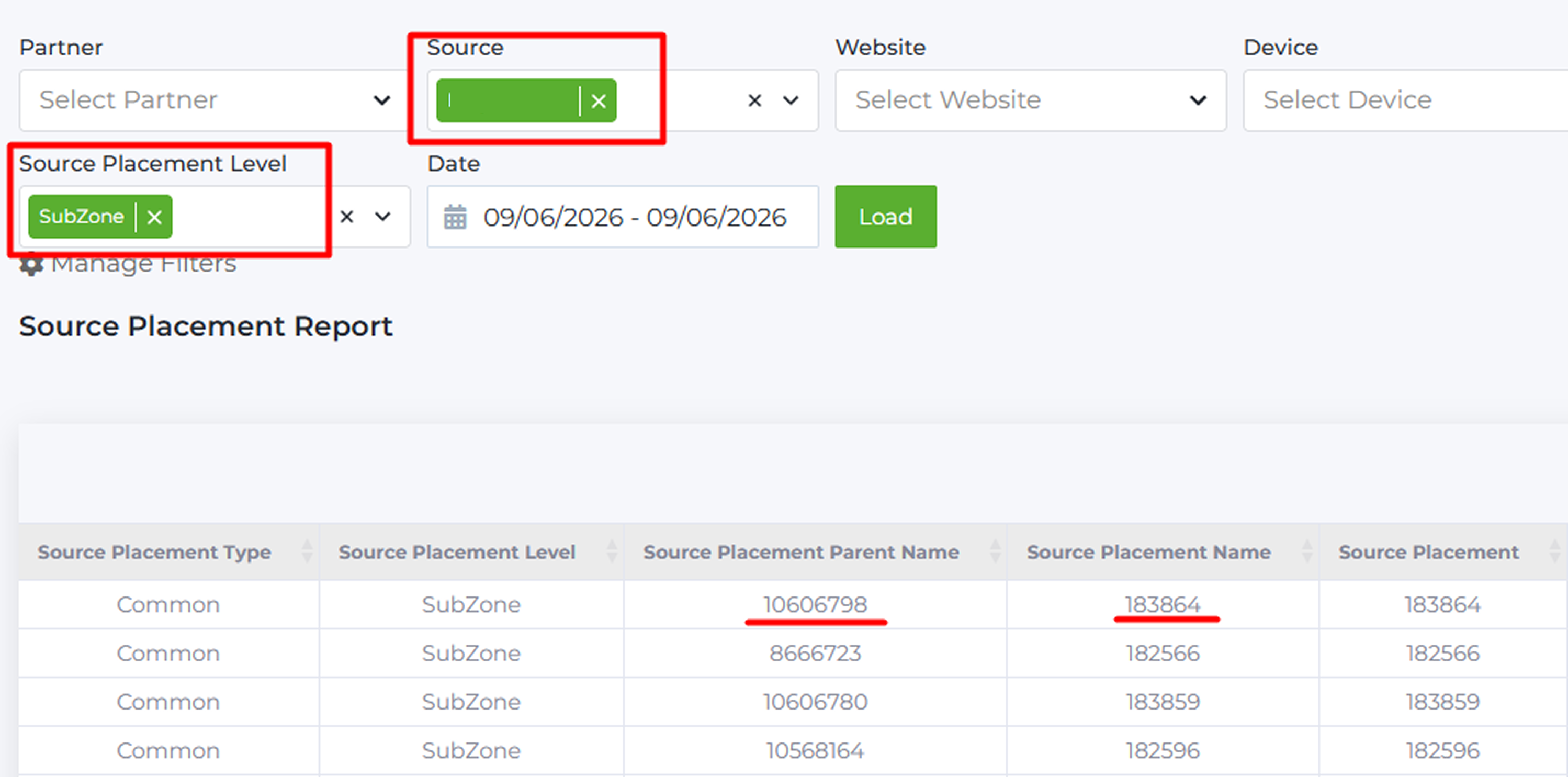
- Source Placement Parent Name (Наименование родителя площадки): идентификатор родительского плейсмента, то есть уровень, который находится выше текущего плейсмента в иерархии.
Для источников с одноуровневой структурой (например, Google Ads и Taboola) всегда отображается только верхний уровень — Top level placement.
В источниках с двумя уровнями, если в фильтре Placement Level выбрать уровень SubZone, то в колонке Source Placement Parent Name будет показан ID родительской зоны (Zone), а в колонке Source Placement Name — ID самой сабзоны (SubZone).
- Source Placement Name (Наименование площадки): название сайта или приложения, где показывается реклама.
Для Google Ads – название мобильного приложения или канала на Youtube. Пример: sportsseier.com. Для Taboola – название плейсмента. Например: Glance- Trends (All OEMs).
- Source Placement: идентификатор плейсмента на источнике (по умолчанию колонка скрыта). Он особенно полезен при работе с Google Ads и Taboola, потому что для настройки и создания списков Black List (черный список) и White List (белый список) используется именно этот идентификатор (внутреннее название на сорсе).
Например, в колонке Source Placement Name отображается полное название приложения, которое передает нам Google Ads. Например: “Mobile App: Truecaller: Phone Call Blocker (Google Play), by Truecaller”. Но в аккаунте Google Ads мы не можем использовать это название для добавления в белый или черный список. Для этого нужен именно идентификатор плейсмента, который отображается в колонке Source Placement, например: “2-com.truecaller”.

- Impr (Impressions): количество показов рекламных объявлений.
- Bought: количество купленных кликов по каждой адгруппе в соответствующем плейсменте в выбранный период.
- adCTR: CTR на уровне плейсмента.
adCTR = Bought / Impressions*100%
- Cost: сумма, потраченная на покупку рекламы, в выбранный период в соответствующем размещении (сайт, приложение или канал).По клику в развернутой статистике можно посмотреть распределение затрат по каждому плейсменту за последние 7 дней.

- CPC (Cost Per Click): стоимость одного купленного клика (Bought) на данной площадке.
CPC = Cost / Bought
- CPA: средний показатель CPA, основанный на Passed Clicks.
CPA = Cost / Passed Clicks
Из-за того что конверсии приходят с задержкой до часа, значение CPAs является не совсем корректным. Кроме того бывают случаи, когда, например, за вчерашний день конверсий вообще нет (Conv = 0), хотя фактически они были — просто поступили позднее. Чтобы избежать таких ситуация вывели значение CPA по Passed Clicks.
Пожалуйста, будьте внимательнее при работе с паблишерами и плейсментами. Учитывайте, что конверсии приходят с опозданием и вам может казаться что все плохо или наоборот, что все хорошо. Поэтому оптимизировать работу лучше именно по Passed Clicks — этот показатель более точный.
- CPAs (Cost Per Action source): средний показатель CPA на данной площадке.
CPAs = Cost / Conversions
- Conv.Rate (Conversion Rate): средний коэффициент конверсии в источнике трафика для данной площадки.
Conv. Rate = Conversions /Bought *100%
- Conversions (Конверсии): количество конверсий.
- Clicks: общее число фактических кликов по рекламе.
- Passed Сlicks: количество фактических кликов по рекламе, которое пропустил (засчитал) наш бот-детектор. То есть это все клики, выполненные реальными юзерами, а не ботами.
- cScrub: процент фактических кликов, которые не были пропущены бот-детектором (то есть не были засчитаны).
cScrub =( Clicks - Passed Clicks)/ Clicks)*100%
Данные из отчета можно скачать в формате .xlsx. Для этого нужно нажать кнопку Download .csv под отчетом.