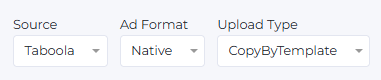
Для начала работы выберите источник трафика (Source), затем укажите фильтры Ad Format и Upload Type.
Если вы создали адгруппу через Adgroup Form Generator и перешли по кнопке Go to Campaign Generator, все фильтры заполняются автоматически.
После этого у вас появится раздел Main Form, который содержит следующие поля для заполнения:
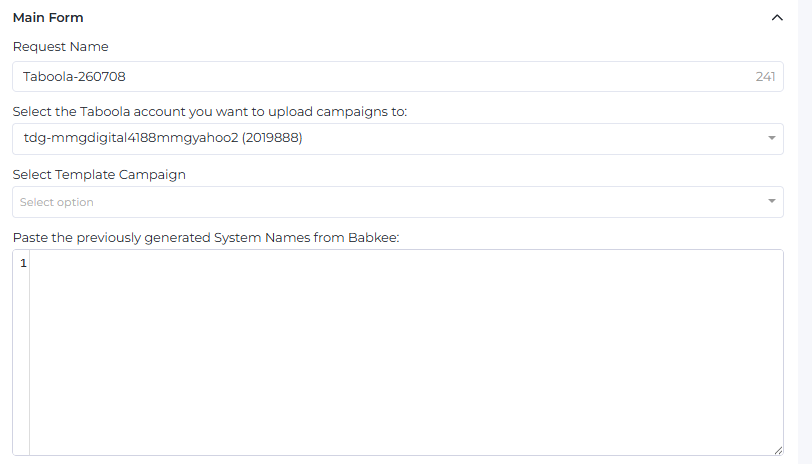
- Request Name: поле заполняется автоматически и по умолчанию содержит комбинацию Source + Date (выбранный вами сорс + сегодняшняя дата). При необходимости вы можете его дополнить или ввести своё название.
- В поле “Select the Taboola account you want to upload campaigns to” нужно выбрать тот аккаунт Taboola, на который будут загружаться ваши ад группы. После обновления страницы сохранится последний выбранный аккаунт. В поле также прописать можно прописать ID акаунта, чтобы найти необходимый

Поле New Bid отображается только при наличии стратегии биддинга (Target CPA) в шаблонной кампании. Сюда вы можете внести новое значение бида. Если поле пустое, используется значение бида из шаблона.

- В поле Select Template Campaign вам будет предоставлен список шаблонных кампаний для копирования настроек:

Если вам нужно добавить в этот список свою шаблонную кампанию, перейдите в Management → Source Campaign → Source Campaigns. Через кнопку Bulk Changes укажите, какая кампания будет являться шаблонной.
Если кампании нет в списке, перейдите в Tools → Partner Campaigns Searcher, заполните форму и нажмите Filter. Запрос обработается и кампания будет доступна на странице Source Campaigns.
Примечание: Если у вас не получилось добавить шаблонную кампанию через Source Campaigns или найти ее через Partner Campaigns Searcher, сделайте следующее:
1. Перейдите в настройки кампании на источнике, где создана кампания.
2. Проверьте, есть ли в шаблонной кампании URL, сгенерированный специально для этой кампании.
3. Убедитесь, что ад группа активна, а рекламный креатив поставлен на паузу.
4. Перейдите в Partner Campaign Searcher и обновите данные.
Для генерации URL перейдите в Adgroup Form Generator. Укажите Source, Partner, Site, Market, Device и любое ключевое слово. Полученный URL вставьте в поле источника (Source) в шаблонной кампании.
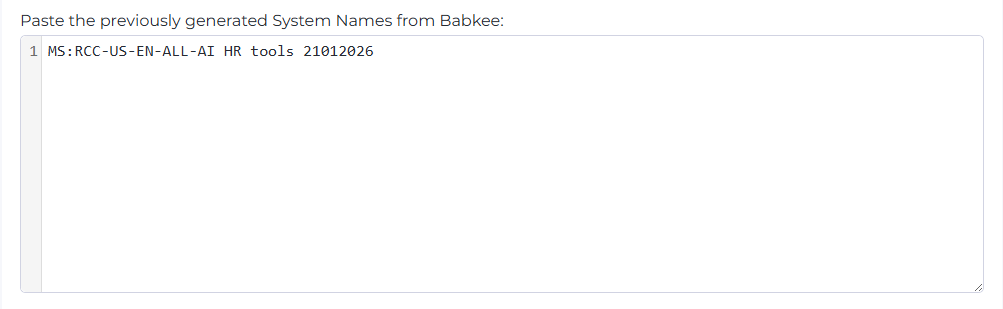
- Paste the previously generated System Names from Babkee: поле для вставки наименований кампаний в системе Babkee. Кроме того вы можете вставить список адгрупп с разными гео, но только в пределах одного сайта.
Если вы создали адгруппу через Adgroup Form Generator и перешли по кнопке Go to Campaign Generator, все System Name добавятся автоматически.
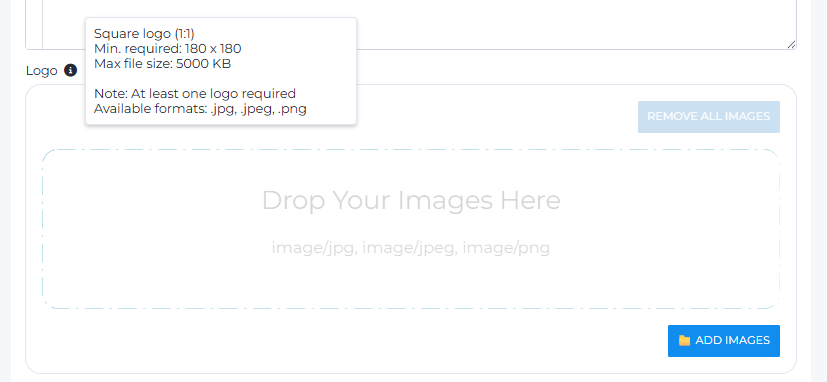
- В поле Logos добавляем логотипы. Допустимые размеры вы можете узнать в подсказке Info по клику на иконку:
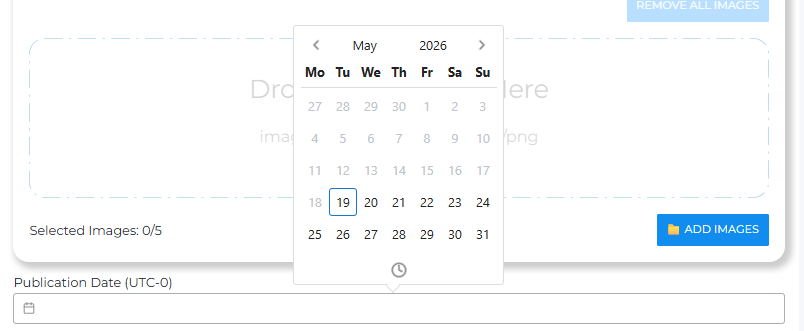
- Publication Date: это дата и время, когда автоматически начнется запуск и заливка выбранных ад групп.
- Кнопка Init Promo Fields проверяет правильность ваших System Names и наличие ад групп по ним. Если все в порядке, вам откроется раздел Campaign Promo Fields.

Полезная подсказка: С помощью стрелочки в правом верхнем углу вы можете свернуть раздел. Например, можно свернуть Main Form и работать только с Campaigns Promo Fields:
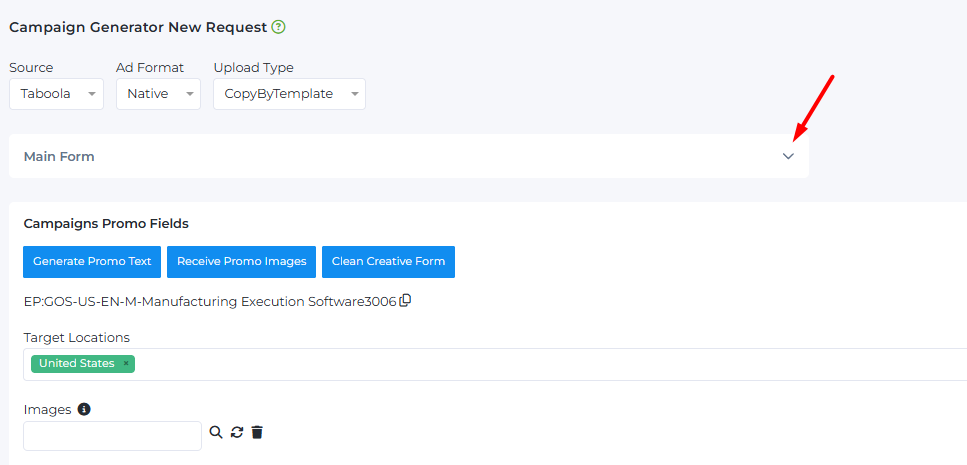
Раздел Campaigns Promo Fields включает в себя следующие элементы:
- Действия с запросом: кнопка Generate Promo Text, кнопка Receive Promo Images, кнопка Clean Creative Form.
- Название адгруппы (System name): справа от названия отображается кейворд; при необходимости его можно скопировать с помощью кнопки Copy.
- Поле Target Location.
- Поле для работы с изображениями.
- Поле для работы с рекламными текстами.

Кнопка Generate Promo Text (расположенная в самом верху над Target Locations) генерирует Headline и Descriptions для всех ад групп с учетом Search Labels+Keyword для каждого фида. Язык для всех элементов (Headlines и Descriptions) подтягивается из Ad Group.
Кнопка Receive Promo Images генерирует изображения для всех создаваемых ад групп после нажатия на кнопку Generate Promo Text.
Кнопка Clean Creative Form очищает поле System Names и все сгенерированные тексты и изображения, оставляя при этом заполненными важные настройки:
- выбранный аккаунт Taboola,
- шаблон кампании,
- геолокации,
- значения биддинга (если указаны),
- логотипы.
После очистки формы можно добавить новые System Names и снова нажать Init Promo Fields для создания новых креативов, сохранив остальные фильтры.
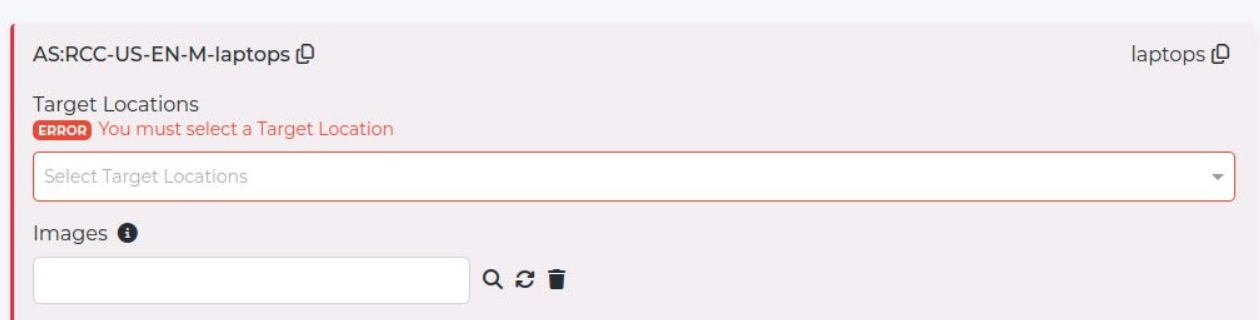
Поле Target Location располагается над полем работы с картинками и автоматически подставляет страну. Благодаря этому вы можете загружать ад группы на разные гео в рамках одного аккаунта. Вы можете добавить свой список стран; для этого вам нужно скопировать выбранные страны столбиком, и они появятся в строке Select options.
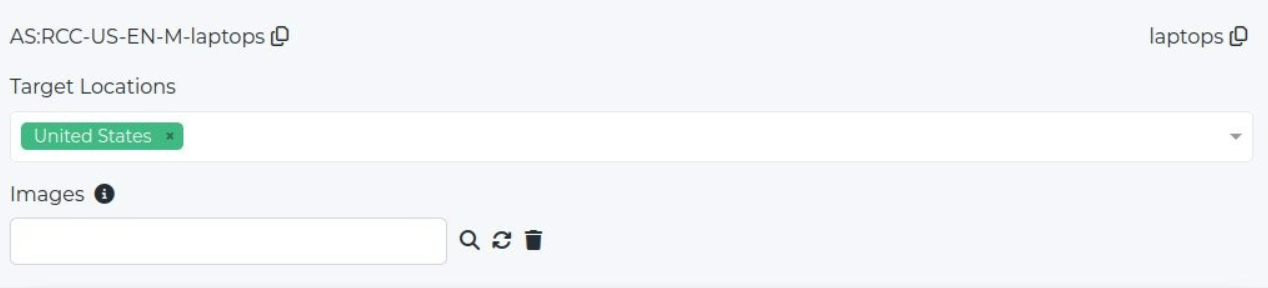
Если вы удалите страну из поля Target Location, при нажатии на кнопку Create Campaigns система выдаст ошибку и не позволит загрузить ад группу до тех пор, пока поле не будет заполнено:
Если сгенерированные изображения вам не подходят, в поле Images введите свой ключевой запрос и нажмите значок лупы для поиска новых вариантов.

Что делают остальные значки рядом с лупой:
Значок Перегенерация обновит изображения по введенному запросу.
Значок Корзина удалит текущий поисковый запрос в поле Images.
Кнопка Remove All Images удалит все изображения сразу.
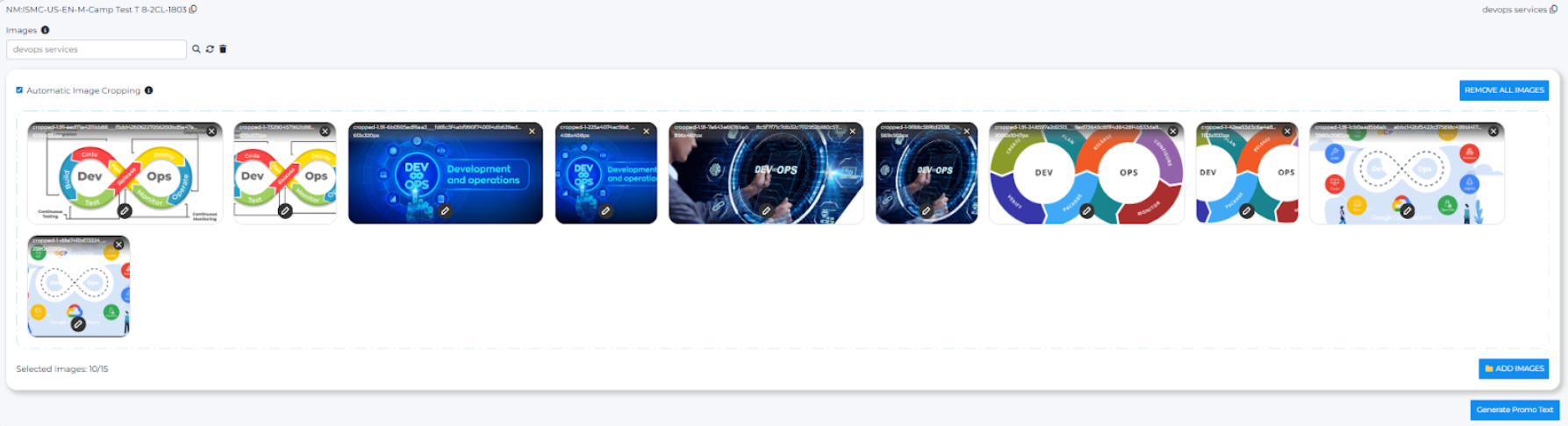
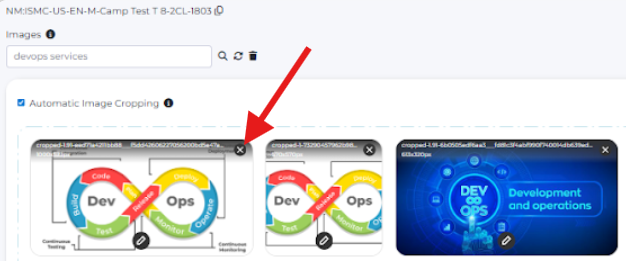
Отдельные изображения можно удалить вручную, нажав на крестик в верхнем правом углу каждого изображения:
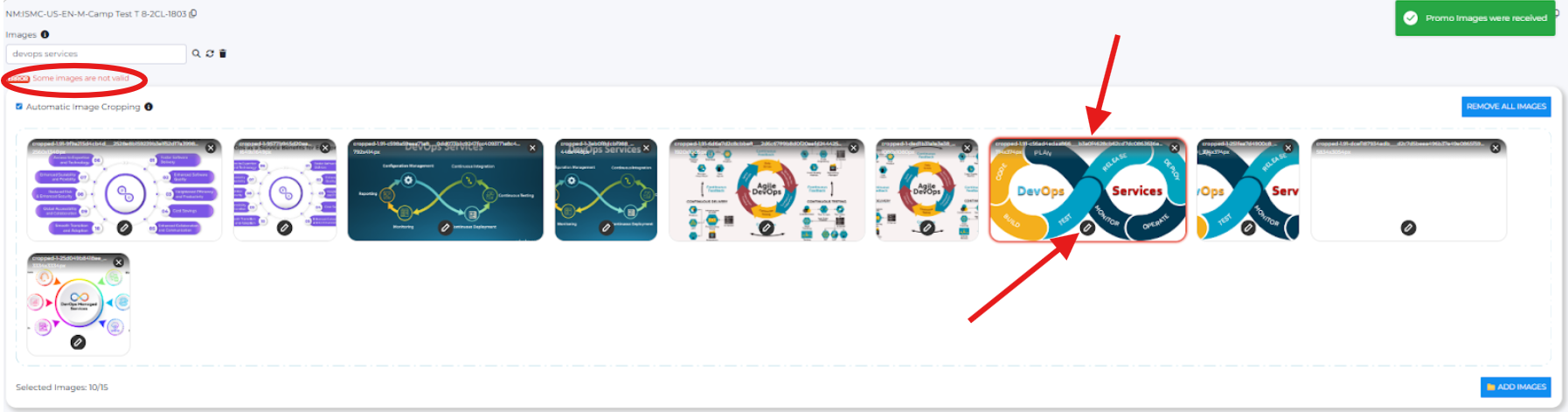
Примечание: Если выдается ошибка “Some images are not valid”, ищем изображение, выделенное красной рамкой. При нажатии на значок Карандаш внизу картинки вы сможете увидеть описание проблемы:
Чтобы сгенерировать новые тексты для всех ад групп, нажмите кнопку Generate Promo Text вверху страницы. Цифры в текстовом поле означают, сколько свободных символов осталось.
Если вы хотите обновить текст только для отдельных строк, нажмите кнопку с иконкой двух стрелочек “Перегенерация”. В этом случае текст изменится только в выбранных строках.

Примечание: Не обязательно создавать ад группу с тремя заголовками. Вы можете создать ад группу с одним креативом — то есть с одним заголовком (headline) и одним описанием (description). Для этого просто оставьте пустыми поля дополнительных заголовков, которые не хотите использовать. Также их можно удалить, нажав на кнопку с изображением корзины.
При нажатии на кнопку Generate Promo Text, расположенную справа над Business Name, будет сгенерирован уникальный текст только для этой конкретной ад группы:

Business Name создается автоматически. Если домен слишком длинный, мы сокращаем его до основного имени. Если и после этого он остаётся слишком длинным, вместо него подставляется фраза “Search ads”.
В поле Call To Action Type для Taboola по умолчанию устанавливается вариант Learn More. Вы можете выбрать любую фразу в выпадающем списке. Если вы создаете ад группу на нативном языке, например на немецком, переводить фразу самостоятельно не нужно — мы автоматически переводим ее на нужный язык, указанный в System Name.
Для создания кампаний нажмите на кнопку Create Campaigns в самом низу страницы. Кнопка Save Draft сохраняет текущий запрос в черновик. Полезно при работе с преаппрувными ад группами.